Сложно представить современного человека без компьютера, ноутбука или планшета. Часто устройства используются для входа в интернет, где пользователи находят необходимую информацию, общаются, смотрят фильмы и прочее. Нередко нормальной работе мешают всплывающие окна, баннеры, поэтому актуальным становится вопрос, как в браузере убрать рекламу. Устранить неудобство возможно несколькими способами: установив специальную программу, улучшив настройки плагина, который используется для входа в интернет, очистив устройство от вредоносных ПО. Более подробно об этом ниже.
Почему в браузере выскакивает реклама на всех сайтах
Всплывающие окна и большие баннеры мешают работе за компьютером. Актуальными вопросами у пользователей являются: как в браузере убрать ненавистную рекламу и почему она появляется? Основные причины таких неудобств:
- установка расширения, после которого постоянно выскакивает реклама;
- посещение небезопасных сайтов;
- установка на ПК или другое устройство вредоносного ПО;
- поражение компьютера вирусом.
Способы отключить всплывающую рекламу в браузере
Во время интернет-серфинга или работы особенно раздражают всплывающие окна, которые постоянно отвлекают внимание, перекрывают важную информацию и злят пользователей. Разработчики ПО позаботились о решении данной проблемы, создав утилиты, помогающие бороться со спамом, предотвращающие поражение компьютера вредоносными компонентами. Они просто устанавливаются и доступны для работы не только опытным, но и новичкам, а вдобавок помогают облегчить работу, блокируя всплывающие окна, баннеры.
Загрузить программу Adguard
Самым распространенным фильтром, блокировщиком рекламных окон является Adguard – инновационная программа, которая известна своей высокой эффективностью. Скачать, установить, начать работу с Adguard получится легко и быстро. После инсталляции следует произвести настройки: выбрать браузеры, где будет происходить блокировка рекламы, отметить необходимые функции.
Adguard имеет явные преимущества:
- Есть версии для стационарных ПК, планшетов и смартфонов на основе Андроид.
- Эффективно фильтрует, блокирует рекламу.
- Есть функция родительского контроля, которая поможет запретить доступ к определенным сайтам.
- Предотвращает посещение вредоносных сайтов.
Установить дополнительное расширение Adblock или его аналог Adblock Plus

Для борьбы с надоедливой рекламой используется популярная и известная всему миру программа Adblock. Она благополучно справляется с баннерами на сайте, но вот избавиться от всплывающих окон не поможет. Аналогично не поможет Adblock в борьбе с рекламой и спамом, вызванным вредоносным ПО, установленным на ПК. Скачивая плагин, необходимо быть особенно осторожным, поскольку есть утилиты со схожим названием, которые провоцируют появление всплывающих сообщений.
Проверка расширения браузера для удаления рекламы
Для того чтобы защитить компьютер от назойливой рекламной информации, может использоваться еще один способ: удаление расширения. Это поможет без раздражения посещать страницы сайтов, знакомиться с разной информацией и сохранить свои нервные клетки. Расширения могут устанавливаться самостоятельно или из-за случайного клика на баннеры, перехода по ссылкам подозрительного характера или посещения вредоносных сайтов. В зависимости от используемой программы для входа в интернет, настройки дополнений могут различаться. Далее рассмотрено, как в разных браузерах убрать рекламу.
Google Chrome (Гугл Хром)
Для того чтобы проверить наличие расширений в Гугл Хром, которые могут провоцировать появление рекламы на сайтах, необходимо выполнить следующие действия:

- Открыть Google Chrome.
- На панели инструментов нажать на меню, которое имеет обозначение три горизонтальные полоски.
- В выпавшем списке выбрать пункт «Настройки».
- Найти вкладку «Расширения».
- Проверить, какие установлены дополнения. Если есть подозрительные или ненужные, их нужно удалить, нажав на значок корзины.
Mozilla Firefox (Мозила)
- В открытом окне Mozilla Firefox выбрать меню и открыть «Дополнения».
- Во вкладке найти пункт «Управление расширениями» и проверить установленные утилиты.
- Проверить, какие из дополнений могут провоцировать появление всплывающих окон или распространение спама, отключить их, нажав соответствующую кнопку.
- В некоторых случаях нужно закрыть и заново открыть браузер, такие простые манипуляции помогут свободно серфить по интернету.
Opera (Опера)

- Открыть Opera на любой странице.
- Сверху в левом верхнем углу нажать кнопку меню.
- Открыть вкладку «Расширения», где выбрать «Менеджер расширений». Далее произвести необходимые манипуляции (удаление или обновление).
- В некоторых случаях после отключения навязчивого расширения реклама или всплывающие сообщения не пропадают. Это свидетельствует о том, что было деактивирована не та опция и следует повторить процедуру сначала.
- При необходимости перезагрузить страницу и продолжить работу.
Internet Explorer (Интернет Експлорер)
Многих пользователей Интернет Експлорер интересует вопрос, как в браузере с помощью расширений убрать рекламу. Далее руководство к действию:
- На открытой странице Internet Explorer нажать на значок настроек. Он находится справа в верхнем углу и выглядит как шестеренка.
- В выпадающем меню выбрать пункт «Настройки надстроек».
- Выключить выбранные дополнения, обновить страницу и можно продолжать работу без надоедливой рекламы.
Yandex (Яндекс)

Некоторые новые установленные дополнения могут провоцировать появление всплывающих окон, спама, баннеров. Для того чтобы отключить вредоносное расширение в Яндексе, необходимо:
- В открытом браузере выбрать пункт меню с настройками.
- Открыть вкладку «Дополнительные настройки» и перейти по следующим ссылкам: «Защита личных данных» – «Настройки содержимого» – «Всплывающие окна».
- В последней вкладке выбрать пункт «Блокировать всплывающие окна на всех сайтах».
- Перегрузить страницу, а при необходимости установить дополнительную программу, чтобы скрыть рекламу на сайтах.
Утилиты для удаления вредоносных программ в автоматическом режиме
Часто на компьютерах устанавливается ПО, которое проявляет нежелательную активность. Такие программы имеют особые характеристики, свойства:
- Устанавливаются на компьютер без ведома владельца.
- Проявляют активность: активизируют рекламу, нарушают работу ПК.
- Крайне сложно определить их наличие и месторасположение на устройстве.
- Антивирус не распознает вредоносное ПО как вирус, поэтому оповещения об установке не приходит, и он не пытается бороться с ним.
- Удалить такого типа ПО не так просто, для этого требуется использование специальных утилит на вашем компьютере.
Для того чтобы предотвратить установку вредоносных программ и настроить их автоматическую чистку, необходимо выполнить ряд несложных действий:
- Отключить расширения, которые отвечают за всплывающую рекламу на сайтах.
- Переустановить программу для входа в интернет, выбрав настройки по умолчанию.
- Установить и настроить один из плагинов для удаления вредоносного ПО. К примеру, это может быть Hitman Pro, AdwCleane, Malwarebytes Antimalware, Spybot Search & Destroy. Подробнее с принципами работы некоторых утилит вы сможете ознакомиться ниже.
При помощи AdwCleane

Простая и доступная программа AdwCleane, которая не требует предварительной установки, поможет почистить устройство от вирусов, провоцирующих появление рекламы. Основные ее функции: борьба с всплывающими окнами, предотвращение открытия нежелательных страниц, где может находиться вредоносное ПО, устранение сложностей с установкой выбранной стартовой страницы.
Преимущества AdwCleane:
- Услуги по чистке предоставляются бесплатно.
- Она русифицирована, что значительно облегчает работу.
- Обновляется самостоятельно.
- Эффективно выполняет чистку устройства.
Для запуска AdwCleane необходимо провести следующие манипуляции:
- Открыть программу на компьютере.
- Выбрать функцию «Сканировать» и просмотреть результаты.
- Нажать кнопку «Очистить», после чего AdwCleane автоматически удалит все подозрительные по ее мнению программы.
- После этих действий компьютер необходимо перезагрузить.
- Для профилактики проводить такого рода чистку необходимо минимум один раз в месяц.
При помощи утилиты Hitman Pro

Инновационная программа, которая распознает большое количество угроз, вредных утилит, имеющихся на компьютере (даже тех, что были удалены, но оставили свой след на ОС Windows). Hitman Pro очень быстро проводит поиск и очистку, кроме того, ее не следует предварительно устанавливать, что значительно сэкономит время. Утилита является платной, но для каждого пользователя предоставляется бесплатный пробный период сроком в тридцать дней.
Подробная инструкция, как в браузере убрать рекламу при помощи Hitman Pro:
- На компьютере, где нужно провести проверку, откройте программу (запускается она без предварительной установки).
- Активизируйте поиск вредных компонентов на ПК.
- Ознакомьтесь с результатами сканирования, после чего удалите плагины, их следы, которые негативно сказываются на работе устройства или провоцируют появление рекламы.
С помощью бесплатной программы Malwarebytes Antimalware

Уникальная программа, которая очищает компьютер от троянов, вредных ПО и предотвращает новое заражение – Malwarebytes Antimalware. Для ее запуска необходимо произвести несложные манипуляции:
- Скачать и установить Malwarebytes Antimalware, найдя ее через поисковик или на официальном сайте.
- После инсталляции открыть вкладку «Сканирование», нажать кнопку «Проверить». Процесс анализа может быть долгим, все зависит от скорости работы компьютера, количества установленных программ на вашем ПК.
- После сканирования на экране появится результат. Для деинсталляции вредных ПО необходимо нажать кнопку «Удалить выделенное». Malwarebytes Antimalware отправит в корзину все компоненты, которые мешали нормальной работе и функционированию компьютера, реклама больше не будет открываться или появляться.
Как убрать вирус рекламы во ВКонтакте или Одноклассниках
Многие пользователи Интернета большее количество времени проводят в социальных сетях – ВКонтакте, Одноклассниках. Здесь люди общаются, находят интересную информацию, просматривают фильмы или слушают музыку. Всплывающие сообщения, баннеры мешают нормальной работе, серфингу по социальной сети и очень раздражают пользователей. Избавиться от вируса, рекламы возможно самостоятельно, как это сделать в самых популярных соцсетях смотрите ниже.
Во ВКонтакте и в браузере:
- Установить расширение Adblock Plus, которое поможет избавиться от рекламы в левой части экрана.
- Всплывающие окна, баннеры, которые могут располагаться в любой части экрана, приносят особое неудобство. Для ликвидации такой неприятности необходимо удалить расширения, которые являются причиной такого спама. Как это сделать, смотрите в разделах выше.
- Если вышеописанные способы не помогли, необходимо проверить компьютер на наличие вирусов или вредоносных активных ПО.
В Одноклассниках:
- Установить специальную утилиту – Adguard, которая поможет бороться с классическими баннерами.
- Для того чтобы деактивировать вирусную рекламу, необходимо найти и удалить вредоносное ПО или вирус. Прежде всего, следует отключить дополнения, которые были установлены. Как найти расширение в каждом браузере, описано в соответствующих разделах выше.
Видео
Всплывающие окна, раздражающие сообщения, которые порой носят нецензурный характер – все это мешает нормальной работе в сети, отвлекают внимание. Многих интересует вопрос: как в браузере убрать рекламу, какие программы в этом помогут? Разработчики предоставили множество утилит, которые помогают заблокировать сообщения или удалить вредоносные ПО с компьютера, провоцирующие появление спама. Чтобы навсегда избавиться от надоедливых баннеров, всплывающих окон, необходимо выполнить несложные действия. Помочь в этом сможет наглядное видео с подробной инструкцией:
Наверное, вам не раз и не два приходилось сталкиваться в интернете с всплывающей рекламой. Открываете сайт в надежде получить необходимую информацию - прочитать статью, посмотреть видеоролик, поиграть в игру - а там… Кроме всего перечисленного, вашему взору представляются дополнительные окна с не бог весть какими рекламами, с неприличными картинками, с вирусами.
На первый взгляд, мелочи жизни. Подумаешь, закрыл всё ненужное в браузере, «тыкнул» мышкой в крестик, и смотри, что тебе нужно. Однако это только с виду. Страницы, на которых выскакивает реклама в виде «выезжающих» баннеров, новых вкладок и т.д., загружаются медленней, потребляется больше трафика. А это означает, что если у вас интернет лимитированный, то есть вы платите за скачанные мегабайты/гигабайты, будете отдавать свои деньги в том числе и за это «безобразие». Но даже если и безлимитный интернет, всё равно тратится время. А это, согласитесь, тоже весьма ценный ресурс.
И это лишь вершина айсберга, именуемого «неприятности от навязчивой рекламы в интернете». Не будем тратить время на их перечисление. Приступим к рассмотрению способов, позволяющих убрать рекламные окна в браузере.
Штатные настройки браузеров
Практически в каждом интернет-обозревателе есть настройка «блокировка всплывающих окон». Убедитесь в том, что она включена в используемом вами браузере. И если требуется, добавьте полезные сайты, которыми постоянно пользуетесь, в исключения, чтобы блокировка на них не распространялась.
1. В верхней панели сначала щёлкните иконку «Настройки».

2. В плиточном меню снова кликните «Настройки».
3. Перейдите в раздел «Содержимое».
4. В блоке «Всплывающие окна» должна быть включена настройка «Блокировать… ».
5. Нажмите «Исключения… », чтобы добавить сайты, на которых блокировка не требуется.

6. Наберите адрес сайта, нажмите «Разрешить» и «Сохранить изменения».

1. Клацните вверху справа кнопку «три полоски».

2. В перечне опций браузера выберите «Настройки».

3. Внизу страницы опций нажмите «Показать дополнительные… ».

4. В разделе «Личные данные» кликните кнопку «Настройки контента…».

5. Выполните соответствующие изменения в опции «Всплывающие окна»: включите «Блокировать…. », при необходимости откройте панель «Настроить исключения… ».

Opera
1. В левом верхнем левом углу нажмите кнопку «Меню». Выберите в списке «Настройки».
2. Перейдите на вкладку «Сайты». По аналогии, как в предыдущих браузерах, проверьте настройки в блоке «Всплывающие окна», добавьте полезные веб-ресурсы в исключения.

Расширения, блокирующие рекламу
Ниже представленные аддоны распространяются бесплатно. Они позволяют убрать с веб-страниц практически любую рекламу: не только всплывающие окна, но и тизеры, баннеры, размещённые на странице, во фреймах с видео.
Они являются кроссбраузерными, то есть их можно установить в любой популярный браузер - Google Chrome, Firefox, Opera.
1. Откройте интернет-обозреватель, к которому хотите подключить аддон. Зайдите на офсайт разработчиков - https://adblockplus.org/ru/.

2. Клацните по кнопке «Установить для… ».
3. По завершении инсталляции откроется окно с дополнительными настройками фильтрации. Они включаются щелчком мышки по переключателю (вкл/выкл). Выберите необходимые.

3. Чтобы открыть панель управления Adblock Plus, щелкните по его иконе в панели веб-обозревателя (вверху справа).

4. В дополнительном окне можно ознакомиться с информацией о том, сколько элементов рекламы удалось удалить расширению и каких.
5. Кликните в панели «Настройки», чтобы подключить/отключить фильтры рекламы, создать персональные блокировки и список разрешённых сайтов (см. вкладки).

6. Кликнув по значку AdblockPlus, вы можете:

- добавить в черный/белый список сайт (Включён/отключен на этом сайте);
- удалить отдельный элемент на странице: нажмите «Заблокировать элемент» → кликните по блоку на веб-странице, который требуется убрать.
1. Откройте официальную страничку для скачивания аддона - https://adguard.com/ru/adguard-adblock-browser-extension/overview.html.
Примечание. Также вы можете скачать Adguard Антибаннер в интернет-магазине расширений вашего браузера.

2. На офсайте щёлкните по иконке браузера, на который нужно проинсталлировать расширение.
3. После установки включите необходимые опции (кликом мышки установите зелёные «галочки» в настройках):

- «Всё счётчики… » (блокирует скрипты, отслеживающие поведение пользователей сайтов - Яндек.Метрика, Google Analytics и др.);
- «Фильтр виджетов соцсетей» (убирает кнопки для расшаривания постов, фреймы);
- «Защита от фишинговых… » (препятствует загрузке вредоносных веб-сайтов);
- «Помогать в развитии… » (включая эту настройку, вы разрешаете плагину отправлять на сервер разработчика данные о подозрительных, блокируемых веб-ресурсах);
- «Разрешить … рекламу» (баннеры от доверенных рекламодателей не будут попадать под действие фильтра).
4. В процессе веб-сёрфинга вы можете открыть меню управления Adguard и выполнить следующие действия:

- отключить фильтрацию на сайте (добавить его в исключения);
- временно заблокировать рекламу и пожаловаться на сайт;
- посмотреть отчёт расширения о безопасности открытого веб-ресурса;
- перейти в панель настроек фильтрации (Настроить Adguard).
Adblock
Adblock можно скачать на официальных сайтах расширений разработчиков браузеров:
- https://chrome.google.com/webstore/category/apps?hl=ru
- https://addons.mozilla.org/ru/firefox/extensions/
- Opera: https://addons.opera.com/ru/extensions/
Совет! Чтобы быстро найти аддон, наберите в строке внутреннего поиска Adblock.
Панель управления в Adblock открывается аналогичным образом, как и в предыдущих расширениях.

В ходе веб-сёрфинга аддон предоставляет возможность оперативно отключить фильтрацию (в том числе занести в белый список конкретную страницу или всё доменное имя), изменить настройки фильтра (Параметры) и др.
Профилактика от сайтов с всплывающей рекламой
Открывая незнакомый сайт, пользователю, особенно неопытному, остаётся только догадываться, что его там ожидает. Во избежание неприятных сюрпризов (в лице всплывающих окон с рекламой, вирусов и др.) установите в браузер расширение WOT: Web of Trust.

WOT - это своего рода подсказчик. Возле каждого веб-ресурса в поисковой выдаче он устанавливает значок, отображающий его уровень безопасности. Оценки определяются по цветовой шкале: красный - очень плохо; зелёный - превосходно; значок со знаком вопроса - нет информации о сайте.
- Откройте офсайт аддона - mywot.com.
- Прокрутите вниз страничку. Клацните по значку используемого браузера в поле Supported Browsers.
- Для запуска скачивания и инсталляции нажмите кнопку «Free Download» (расположена под демонстрационным видеороликом).

Комфортного и безопасного вам веб-сёрфинга!
В очередной раз хочу сегодня поднять вопрос о катастрофической проблеме сети Интернет. Речь пойдёт о том, как убрать рекламу в браузере , но вероятно Вы это уже поняли по заглавной картинке.
Дело в том, что я уже много раз, в разных статьях, рассказывал как можно бороться с этой бедой, но воз и ныне там — браузеры читателей просто кишат рекламой. Вот и решил ещё раз напомнить Вам о самом простом и действенном способе избавления от рекламы в любом обозревателе Интернета.
Первым делом расскажу о способах распространения рекламы — Вы должны понимать с чем имеете дело для качественной борьбы с этой напастью.
Способы распространения рекламы
Реклама попадает в окно Вашего браузера двумя основными способами. Первый — владельцы сайтов сами размещают рекламный код на своих ресурсах и получают денежку за клики или переходы читателей. Это хлеб вебмастеров, легальный, простой и самый законный способ заработка в сети Интернет. Не вините нас за это — содержание сайта совсем не дешёвое занятие.
Тут всё зависит от администратора сайта — количеством, качеством и содержанием рекламы управляет именно он. Убрать такую рекламу со страниц проще простого.
Второй способ — вирусы, трояны и т.д. заносят Вам, непосредственно в компьютер, рекламных агентов (программы-шпионы), которые в свою очередь подгружают (в обход антивируса и фаервола) всякие всплывающие окна, баннеры и другую, чаще всего пошлую и грязную, рекламу.
Итак, всё по порядку. Избавляемся от обычной рекламы, живущей на сайтах…
Adblock Plus — Интернет без рекламы!
Adblock Plus распространяется полностью бесплатно, имеет открытый исходный код и дополнительные полезные функции…
Кстати, Adblock Plus является самым загружаемым дополнением для браузера в мире! Им пользуются миллионы человек — а Вы ещё нет?
Работает данное дополнение на основе специальных фильтров, на которые можно подписываться. Его авторы постоянно отслеживают источники рекламы и вносят их, в режиме реального времени, в эти свои фильтра. Вам не нужно что-то обновлять и постоянно докачивать.
Давайте уже установим этот удалитель рекламы и забудем о её существовании навсегда. Для этого переходим на официальный сайт Adblock Plus и видим, что наш браузер автоматически определился — нам дают ссылку на установку именно для нашего обозревателя…

Если дополнение не захотело загружаться…

…(так бывает иногда из-за загруженности сервера) — можно просто зайти в настройки своего браузера и установить его из магазина дополнений. Для этого вставьте название (Adblock Plus) в поисковую строку, на странице дополнений обозревателя и отыскав его — установите.
Adblock Plus начинает работать сразу после установки и перезагружать браузер не нужно. Но надо немножко настроить это дополнение. Зайдите в его настройки (клик левой кнопкой мыши по значку в панели инструментов…

…или через страницу дополнений браузера)…


Рекомендую настроить как у меня (на скриншотах). Трёх подписок, которые активны по умолчанию, вполне достаточно — проверено лично. Не забудьте снять галочку в самом низу — «Разрешить некоторую ненавязчивую рекламу».
Для активации дополнительных функций перейдите по этой ссылке — там всё подробно описано.
Ещё советую установить помощника Adblock Plus — Element Hiding Helper. Это дополнение (того же автора) позволит скрывать текстовую рекламу и любые элементы сайтов самостоятельно. В контекстное меню значка, на панели инструментов, добавится пункт «Скрыть элемент на странице».
Если реклама не удаляется
Если не получилось убрать рекламу первым способом, описанным выше и она продолжает весело мигать на страницах сайта — поздравляю, Вы приютили в своём компьютере вирус. Я ценю Вашу доброту к бездомным вирусам, но настоятельно рекомендую избавиться от них.
Это легко можно сделать с помощью специальных антивирусных сканеров, которые я Вам уже описывал…
Dr.Web CureIt! - лучшая лечащая утилита (моё описание )
Malwarebytes Anti-Malware - очень хороший сканер (моё описание )
Много других сканеров Вы найдёте на моей странице официальных сайтов .
Программы для блокировки рекламы
Отдельно хочу сказать про агрессивно рекламируемую в сети Интернет программу Adguard — то ещё зло! Мало того, что он не режет всю рекламу, следит за действиями пользователя, висит в автозагрузке замедляя запуск системы, постоянно отсылает какие-то данные в сеть… так ещё и сам содержит вирусы! Не верите?…

Данный инсталлятор был скачан с официального сайта.
При своей установке он просит внести изменения в компьютер…

…а удаляется с трудом и не полностью.

Я Вас умоляю — мало того, что безбожно и откровенно врут, так ещё и нарушают закон о конкуренции, рекламируя свой продукт на фоне другого бренда.
Владельцы web-сайтов стараются заработать на собственных интернет-ресурсах при помощи рекламных блоков. Иногда рекламные сообщения могут быть полезным для посетителей. К сожалению, в большинстве случаев, реклама агрессивна и только мешает. Иногда происходит переброс на сторонний ресурс.
Многие пользователи интересуются как отключить рекламу в браузере Яндекс и можно ли это сделать. Существует несколько способов, благодаря которым решается появившаяся проблема. Нужно проанализировать каждый метод, а затем выбрать более подходящий. Это необходимо для того, чтобы в дальнейшем избежать удаления расширений или программ.
Как избавиться от рекламы
- Настройками браузера;
- Установкой расширений;
- Специальными программами.
Каждый из методов позволит насладиться серфингом в интернете без рекламы. Следует учесть, что у каждого способа имеются как преимущества, так и недостатки. Перед применением того или иного метода, необходимо внимательно изучить его.
Блокировка рекламы силами браузера
Многие пользователи не знают, как убрать рекламу в Яндекс браузере при помощи изменения настроек. Если все делать по инструкции сложностей возникнуть не должно даже у новичков. Сначала нужно открыть меню, расположенное в правом верхнем углу, а затем выбрать «настройки».

Когда откроется страница с настройками необходимо перейти во вкладку «Дополнения».

Через секунду откроется окно со всеми встроенными расширениями. Необходимо найти раздел «Безопасность», затем включить «Блокировка флеш-данных» и «Антишок». Для этого достаточно нажать один раз на копку включения/отключения.

После включения указанных расширений, большая часть рекламных сообщений заблокируется. К сожалению, подобная настройка чревата для Яндекс браузера тем, что пользователь не сможет просматривать флеш-анимацию и видео. Следует подумать, прежде чем включать подобные настройки.
Блокирование рекламы при помощи дополнений
Избавиться от надоедливой рекламы, возможно, при помощи дополнений. Лучшим решением является установка дополнения Adblock Plus. Сначала рекомендуется войти в магазин Гугл. После чего в веб-обозревателе вводится адрес «chrome.google.com/webstore/». На открывшейся странице в строке поиска вводится название плагина.

Когда искомое расширение для браузера будет найдено, следует кликнуть по кнопке «Установить». После этого произойдет загрузка и установка дополнения.

В том случае если использовать, блокирующий рекламу, плагин Adblock Plus, тогда в дополнениях лучше всего отключить «Блокировку Флеш-баннеров и видео». Не исключен сбой обоих расширений.
Еще одним популярным дополнением, позволяющим убирать агрессивную рекламу и банеры считается дополнение «Flash Block». Принцип поиска и установки идентичен инсталляции Adblock. Некоторые пользователи используют сразу несколько дополнений, так как заблокировать рекламу в Яндекс иногда не так просто, как кажется на первый взгляд.
Использование сторонних программ
Иногда пользователи интересуются, как отключить всплывающую рекламу в Яндексе при помощи специализированных программ. Существует большое количество приложений, которые способны избавиться от рекламных сообщений.
Удаление банеров осуществляется при помощи Adguard. Программа скачивается с официального веб-сайта. Сначала нужно перейти на главную страницу ресурса. Для этого в браузере вводится адрес « ». Когда веб-страница откроется, нужно один раз кликнуть «мышью» на кнопку для скачивания.

На следующем шаге откроется страница с описанием возможностей утилиты, а затем начнется загрузка. После скачивания, файл нужно запустить, следуя инструкции инсталлятора.
Еще одним популярным приложением считается Malwarebytes Antimalware. Эта утилита относится к антивирусным программам, но одной из защитных функций которой является блокировка рекламы на веб-сайтах. Приложение «антиреклама» может быть скачано с web-сайта «ru.malwarebytes.com». На главной странице нужно нажать на кнопку «Бесплатная загрузка».

Через несколько минут приложение загрузится на компьютер. Останется только запустить скачанный exe-файл, чтобы приступить к установке. Когда инсталляция завершится реклама будет заблокирована.
Как удалить рекламу из социальных сетей
Пользователи часто сталкиваются с появлением рекламы в таких социальных сетях, как Вконтакте или Одноклассники. При этом иногда расширения и антивирусы не справляются с поставленной задачей. Следует заметить, что появление рекламных сообщений и банеров в любых местах страницы свидетельствует о наличии вируса.
В большинстве случаев в web-навигатор Яндекс с какой-нибудь программкой устанавливается расширение, которое и «подсовывает» рекламу на страницу соц. сети. В этом случае поможет только отключение назойливого расширения. Конечно, сразу сложно понять, какое дополнение добавляет на страницы рекламы. Рекомендуется поочередно отключать все дополнения.
После каждого отключения, необходимо открывать страницу социальной сети, предварительно обновив ее. Это делается сочетанием клавиш Ctrl+F5. Когда нужное дополнение будет найдено, его нужно просто удалить. При этом в момент удаления нужно поставить галочку напротив надписи: «Сообщить о нарушении».
Заключение
Пользователи, столкнувшиеся с появлением рекламы на страницах веб-сайтов, должны воспользоваться одним из вышеперечисленных способов. Расширение или приложение, блокируя банеры и рекламные ролики, не только избавит пользователя от назойливых сообщений, но и ускорят загрузку страниц.
Принципы, описанные в этой статье, подойдут для любого браузера , но чтобы понять, как удалить рекламу в браузере — если на вашем компьютере или ноутбуке есть вирус и как избавиться от рекламы в браузере – в том случае, если вы не хотите видеть контекстную рекламу, то для этого вам надо прочитать всю статью. Потому что некоторым пользователям надо, например, удалить рекламу Google и Яндекс, а у других ситуация другая – показываются баннеры, которых нет на самом деле на сайте. Но обо всем по порядку.
В этой статье мы с вами обсудим не только, как убрать всплывающие окна в браузере, но и также выясним причину, почему это произошло. Но первое что сейчас вам нужно сделать – проверить компьютер на вирусы. Это нужно сделать для своей же безопасности. Ведь если на вашем компьютере есть 1 вирус, то возможно, что где-то в дебрях файлов операционной системы запрятались еще несколько вирусов, которые не проявляют своей активности или же вы попросту не замечете их действия на своем компьютере или ноутбуке. Про то, как проверить устройство под управлением Windows вы можете прочитать в статье: « ».
Проверьте свойства ярлыка браузера и exe файла
Рассмотрим случай, когда реклама появляется сразу после запуска браузера. Чаще всего такой тип рекламы начинает нам досаждать вследствие проникновения в нашу систему вируса. Что именно этот вирус делает? Все программы в операционной системе Windows запускаются через специальный файл с расширением *.exe . и абсолютно неважно, чем является эта программа – маленькой утилитой либо крупным профессиональным приложением, например, Microsoft Office.
Ярлык, который мы нажимаем для запуска программы, ссылается именно на exe файл программы. Теперь давайте поразмыслим: если при запуске ярлыка браузера вместо стартовой страницы открывается страница с рекламой, то, возможно, этот самый ярлык ссылается не на нужный нам exe-файл, а на страницу с рекламой. Давайте это проверим.
Кликните на ярлык браузера правой кнопкой мыши и выберите «Свойства». Если же на рабочем столе нет ярлыков для запуска браузера (может быть он есть, но только на панели задач), то в этом случае зайдите в C:\Program Files и найдите папку, которая будет называться как ваш браузер, например, C:\Program Files\Google\Chrome.
Во вкладке «Ярлык» найдите строку «Объект». В поле, напротив нее, в кавычках указан адрес файла, на который этот ярлык ссылается. Обратите внимание на название и расширение файла. Вот так называются исполнительные файлы самых популярных браузеров:
Opera – launcher.exe;
Internet Explorer – iexplore.exe;
Google Chrome – chrome.exe;
Mozilla Firefox – firefox.exe;
Yandex – browser.exe.
Вот пример браузера Google Chrome:
Кроме самого названия файла вы должны убедиться, что ярлык ссылается на exe файл. Бывает так, что рядом с исполнительным файлом браузера, например «launcher.exe», располагается файл с таким же названием, но уже с другим расширением, например «launcher.url». Именно подобные файлы создаются вирусами, и именно на них могут ссылаться ваши ярлыки. Если это действительно так, то удалите такой файл, после чего снова зайдите в свойства ярлыка и напишите правильно адрес, на который этот ярлык должен ссылаться.
Вот так может выглядеть у вас свойства ярлыка (замените url на exe и удалите url из папки, куда ссылается ярлык):

Если у вас на компьютере установлено несколько интернет — браузеров, то процедуру удаления файла «двойника» нужно повторить с каждым браузером. По умолчанию браузеры устанавливаются в каталог «C:\Program Files » (если у вас установлена 32-битная версия операционной системы) или в каталог «C:\Program Files (x86) » (если у вас установлена 64-битная версия операционной системы).
Если вы не можете найти папку, в которую установлен ваш браузер, то в этом случае щелкните на ярлык браузера правой кнопкой мыши и выберите «Свойства». В открывшемся окне нажмите кнопку «Расположение файла». Откроется папка, в которой располагается исполнительный файл интернет-браузера.

Это основной способ, как убрать баннеры в браузере, но если вам он не помог, то давайте выяснять причину дальше.
Отключения/удаления расширений, которые показывают рекламу
Реклама может преследовать не только при запуске браузера, но и в процессе интернет-серфинга. Представьте, что вы переходите на вполне себе знакомый сайт, на котором часто бываете, но вместо него открывается другая информация в виде баннера, который занимает большую часть рабочего места в браузере. Вы пробуете зайти на сайт снова и опять та же картина. Или же вы все-таки зашли на сайт, но посередине экрана постоянно появляется какой-то баннер, либо по краям сайта появляются рекламные баннеры, которые не просто мешают своим видом, но бывает, что сопровождаются различными звуками.
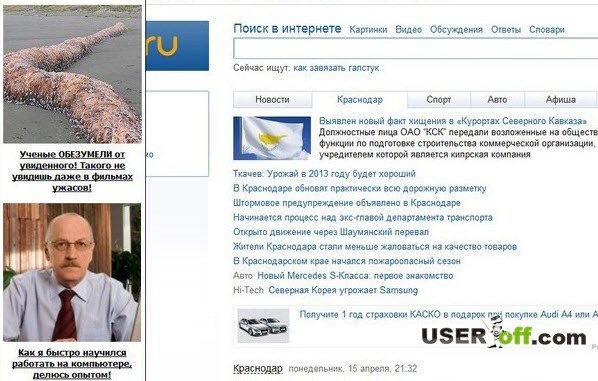
Сейчас вам необходимо посмотреть список установленных дополнений/ расширений в браузере. Иногда некоторые такие расширения возникают в браузерах не по вашей инициативе и именно они управляют появлениями непонятных баннеров и ссылок. Как избавиться от такого рода дополнений?
- В Google Chrome нажмите кнопку меню, в списке найдите пункт «Инструменты», а дальше пункт «Расширения»;
- В Yandex нажмите кнопку меню и в списке выберите «Дополнения»;
- В Opera после нажатия кнопки меню выберите пункт «Расширения»;
- В Internet Explorer нажмите кнопку с шестеренкой, а далее найдите пункт «Надстройки»;
- В Mozilla Firefox зайдите в «Дополнения», а затем в открывшейся вкладке выберите пункт «Расширения».
После того, как вы перешли к списку установленных расширений, внимательно осмотрите список на наличие незнакомых вам расширений. Если таковы есть, то отключите их или лучше всего удалите. Если реклама на сайтах пропала, то вы правильно обнаружили вредоносные расширения и можете смело их удалять. Если же вы не можете найти это расширение/плагин, то попробуйте отключить все. Таким образом, вы поймете, точно ли есть расширение, которое показывает баннеры в вашем браузере.
Например, в интернете гуляет плагин Better Surf Plus, который нужно удалить из расширений.
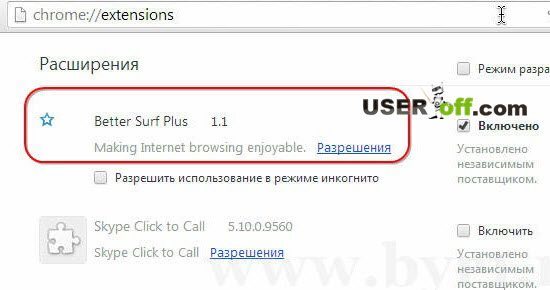
Если вы нашли плагин, который показывал рекламу в вашем браузере, то вам также надо проверить установленные программы с таким же именем. Для этого зайдите в «Панель управления» через «Пуск» и выберите «Программы и компоненты». После чего пройдитесь по всему списку внимательно. Если нашли название программы с именем плагина, который вы только что удалили или отключили, то удалите эту программу.
Опасность таких расширений в том, что они не являются сами по себе вирусами, а значит, не определятся антивирусной программой. Но зато они могут поспособствовать проникновению на ваш компьютер вирусов посредством различных вредоносных ссылок из баннеров. Для тех, кто искал конкретной информации, например, как отключить рекламу в браузере Яндекс, думаю теперь понятно, что нет никакой разницы, какой установлен браузер на вашем компьютере. Главное знать причину — из-за чего появляются баннеры в вашем браузере.
Программа Adguard
А как убрать рекламу в браузере, если она на вполне законных основаниях присутствует на сайте? Об этом позаботились разработчики программы Adguard. Эту программу бесплатно можно скачать с официального сайта разработчика на 14 дней. За это время вы можете ее оценить и решить, нужна ли она вам или нет. Кстати, данную программу мы разыгрывали с этой компанией у меня на блоге, могу сказать, что они являются не только хорошими разработчиками и маркетологами, но и замечательными людьми.
Вот некоторые из особенностей этой программы:
- Убирает все возможные виды рекламы;
- Определяет контент страниц и блокирует для посещения детьми;
- Предупреждает пользователя, если он зашел на сайт с низкой репутацией;
- Убирают рекламу еще до загрузки ее на компьютер, Adguard ускоряет загрузку страниц и сокращает потребление интернет-трафика.
Как видите, эта программа обладает большим количеством полезных функций. При этом она прекрасно работает с любыми интернет-браузерами.
Вот официальный ролик программы:
Во время установки программы оставьте все настройки по умолчанию. Вот этапы установки:
- Нажмите «Я принимаю условия»;
- «Далее»;
- «Далее»;
- «Готово»
Откроется программа, выберите нужный язык и нажмите «Продолжить». Далее выбираете фильтрацию и нажимаете «Готово».
Примечание : чтобы открыть программу, вы должны в трее нажать 2 раза левой кнопкой мыши по соответствующему значку. В списке слева мы видим несколько пунктов.

Для начала давайте разберемся с пунктом «Защита». В этом разделе можно отключить или включить работу программы кнопкой «Защита включена и работает» («Защита полностью отключена»). Ниже этой кнопки располагаются три вкладки: «Антибаннер», «Антифишинг» и «Родительский контроль». В них мы можем включить или выключить эти функции. Давайте разберемся, что значат эти функции. «Антибаннер» блокирует всплывающую на сайте рекламу, «Антифишинг» предотвращает потенциально опасные запросы, «Родительский контроль» обеспечивает недоступность сайтов для взрослых (по умолчанию выключен).
Прошу обратить внимание, сколько было проверено объектов за 2 часа на моем ноутбуке:

Пункт «Настройки» позволяет нам: выбрать язык программы, запускать программу автоматически при загрузке операционной системы, и включить автоматическое обновление программы. Настройки фильтрации включают в себя: включение/отключение помощника Adguard (располагается в правом нижнем углу браузера), включить/выключить предупреждение о репутации сайта (поможет вам не посещать сайты с низкой репутацией), настроить функцию автоподключения наиболее подходящих фильтров и включить/отключить функцию показа полезной рекламы (таковой является контекстная реклама поисковых сервисов Google, Yandex, Mail и т.д.).
В разделе «Поддержка» вы можете, указав свой адрес электронной почты и тему сообщения, связаться со службой поддержки программы по интересующим и непонятным вам вопросам или проблемам.
Как видите, современные методы рекламы товаров и услуг не всегда являются честными и все чаще становятся навязчивыми. Но теперь вы знаете, как убрать рекламу в браузере. Это оказалось совсем несложно. Работа занимает 5-10 минут, но зато потом вы сможете комфортно и безопасно общаться в социальных сетях и путешествовать по всемирной паутине.
Есть еще очень много способов, как удалить баннеры в браузере! В одной статье я не смогу разместить всю эту информацию, поэтому посещайте мой блог и вы узнаете еще много интересного!
Если вам помогла информация или же вы знаете еще другие способы борьбы с рекламой, то можете оставить свой комментарий внизу.