Вы подключаете флешку к ноутбуку, но ничего не происходит – накопитель не отображается в системе, а с хранящимися на нем данными невозможно работать. Весьма неприятная ситуация, требующая немедленного разрешения.
Выявление причины
Первым делом необходимо понять, что не работает: USB-порт ноутбука или flash-накопитель. Для проверки можно использовать другую флешку – если ноутбук её определит, то проблема кроется в накопителе. Если же лэптоп не находит никакие носители, то придется проверить несколько системных параметров, сбой которых мог привести к столь неприятному результату.
Проверка носителя через «Управление дисками»
Проверим, обнаруживает ли ноутбук подключенную к нему флешку с помощью системной утилиты «Управление дисками»:
- Используя сочетание Win+R, запустите меню «Выполнить».
- Введите в окне «diskmgmt.msc» и нажмите «ОК».
- Посмотрите, есть ли в списке подключенных накопителей ваш съемный диск.
В идеале:
- подключенная флешка обнаружена;
- все разделы накопителя имеют статус «Исправен».
В таком случае достаточно кликнуть по съемному носителю правой кнопкой и выбрать вариант «Сделать раздел активным». Дополнительно может понадобиться присвоить флешку букву – если это не было сделано системой автоматически.
Статус «Не инициализирован» или «Неизвестный» вместо «Исправен» говорит о том, что флеш-накопитель неисправен; вам нужно задуматься о восстановлении данных, которые на нем хранились.
Сброс настроек BIOS
Иногда ноутбук не видит флешку из-за сбоя параметров BIOS. Исправить это можно сбросом настроек до заводского состояния или ручным включением USB-контроллера в BIOS.

После повторной перезагрузки проверьте, обнаруживается ли флеш-накопитель. Если сброс настроек BISO не помог, переходите к следующему варианту решения проблемы.
Удаление старых драйверов USB
Windows устанавливает драйверы для флешки в момент её первого подключения к компьютеру. Однако после извлечения накопителя установленное программное обеспечение никуда не пропадает. Более того, иногда старые драйверы мешают корректной работе другого съемного носителя . Чтобы исключить это влияние, нужно обновить программное обеспечение USB-устройства:

После удаления устройства вам нужно отключить флеш карту, а затем подключить её обратно – старые драйверы будут удалены, а проблема с обнаружением флешки должна быть решена.
- 1. Корни проблемы
- 2. Не работает USB
- 3. Когда обесточен порт USB на передней панели ПК
- 4. USB порт на ПК неисправен или отключен
- 5. USB разъем загрязнен
- 6. Заражение различными вирусами
- 7. Проблема устаревших драйверов или их сбоя
- 8. Ошибки в работе файловой системы
- 9. Конфликт файловых систем
- 10. Главные выводы
Современному человеку сложно представить свою жизнь без многочисленных гаджетов. Наряду с планшетами, персональными компьютерами и смартфонами мы очень часто пользуемся съемными накопителями, USB и картами памяти. Но иногда сталкиваемся с проблемой, когда не получается скинуть какие-то файлы на накопитель, ведь компьютер его просто не видит. Такие технические сбои в работе данных устройств бывают различного характера – аппаратного или программного. Что делать если компьютер не видит флешку? Покупать сразу же новый съемный накопитель? Или пытаться как-то решить данную проблему? Об этом более детально в нашей публикации.
Корни проблемы
Всевозможные поломки и сбои в аппаратной составляющей SD карты или USB – достаточно частое явление, но главная причина – не физическая поломка, а, как правило, программный сбой. В основном, наиболее распространенными причинами, по которым компьютер перестал видеть флешку, являются следующие:
- Перестала работать сама флешка;
- Обесточен, отключен или неисправен расположенный на передней панели ПК порт USB;
- USB-разъем загрязнен;
- Имеет место вирусное заражение;
- Устарели драйвера, произошел сбой или конфликт их работы;
- Произошли ошибки или сбой файловой системы;
- Неисправен блок питания;
- Имеется чрезмерная перегрузка по току портала USB.
Рассмотрим более детально наиболее распространенные причины, по которым компьютер не видит накопитель.

Не работает USB
Иногда флешка выходит из строя по причине механического воздействия на контроллер или чип устройства, из-за повреждения контактов на плате, из-за влаги или по причине замыкания электрической цепи. Все эти варианты поломки среди множества других вариантов, по которым комп не видит USB — наиболее сложные в устранении.
Но как определить, что на самом деле случилось с накопителем? Все достаточно просто. Для начала проверьте его визуально на предмет наличия каких-либо механических повреждений, всевозможных трещин и сколов. Дальше проверьте, является ли такое устройство работоспособным. Для этого подключите в разъем ПК USB. Если при этом вы услышали на компьютере характерный звук (при подключении нового устройства) или же на накопителе загорелся светодиод, то значит, что все в порядке, можно пробовать как-то решить проблему. Но если ничего не произошло, проблема является более серьезной. И, скорее всего, в дальнейшем использовать USB не получится.

Конечно же, если информация, которая была предварительно сохранена на данном накопителе, для вас очень важная, можно попробовать отнести его в сервисный центр. Вполне возможно, мастер попытается заменить контроллер или перепаять контакты. Но такая работа будет стоит достаточно дорого. В первом же случае, если USB подает признаки жизни, опробуем другие методы для восстановления ее работоспособности.
Когда обесточен порт USB на передней панели ПК
Это одна из наиболее распространенных проблем, с которыми сталкиваются пользователи ПК. Как правило, мы чаще всего вставляем USB именно в передний порт. Это просто и удобно. Но иногда, еще во время сборки компьютера, по той или иной причине передняя панель не была подключена к энергосистеме. В таких случаях флешка не будет отражаться, хотя никаких проблем в ее работе нет.

Как решить такую проблему? Есть два варианта. Первый – самый простой: подключить USB в другой разъем, расположенный на тыльной панели компьютера. Второй – подключить к фронтальной панели ПК энергокабель на материнской плате. При этом обратите внимание на то, что порты для подключения в зависимости от конкретной модели ПК будут отличаться.
Наиболее распространенные провода типов «D-», «VCC», «D+», «GND». Помимо того, на материнской плате цветовая маркировка разъема и кабеля совпадают, но лучше, все-таки, ориентир держать по надписям. Алгоритм работы следующий:
- Получаем доступ к материнской плате (на корпусе откручиваем крепежные болты и снимаем крышку);
- Ищем кабель, ведущий к лицевой панеле и идентичный разъем на материнской плате

USB порт на ПК неисправен или отключен
В некоторых ситуация нечитабельность данных на съемном носителе не совсем связана с проблемой самого USB, а с тем разъемом, в который ее подключают. Но в таком случае работать перестанет не только флешка, но и прочие устройства, которые вы будете подключать к данному порту. Как решить такую проблему? Достаточно вооружиться обычным паяльником и обладать хотя бы минимальными знаниями схемотехники. Но если такие знания отсутствуют – лучше не рисковать и обратиться в ближайший сервисный центр.

Иногда проблема свойственна не только для одного разъема, а также и для остальных. В таком случае она намного сложнее. Иногда порты могут быть отключены в настройках BIOS. Такую проблему несложно исправить. Чтобы войти в меню BIOS, нажмите в первые секунды загрузки ПК на клавиатуре соответствующую клавишу. Как правило, это клавиша F2 или Del. После чего перейдите в раздел «Advanced Settings» / «USB Configuration». Дальше найдите «USB Controller». Для того чтобы разрешить использование портов, напротив нужно поставить значение «Enabled». Сразу же после включения такой опции, кликните на F10 для сохранения настроек.

USB разъем загрязнен
Достаточно часто причиной того, почему компьютер не видит флешку, является загрязнение USB-разъема. Ведь, по сути, флешка – это мобильное устройство. Его часто носят в портфелях, рюкзаках, сумках, кладут в карманы. Именно поэтому не удивительно то, то со временем в разъеме накапливается пыль и мелкий мусор. В итоге флеш-накопитель становится неработоспособным. Для того чтобы очистить разъем USB, вооружитесь обычной ватной палочкой и аккуратно удалите из разъема весь мусор. После этого палочку смочите спиртом и затем протрите контакты.

Заражение различными вирусами
Проблема безопасности накопителей – одна из наиболее актуальных на сегодня. Посещая привычный вам сайт, можно получить опасное заражение. Не говоря уже о загрузке программ из сомнительных источников. Что получается в итоге? Система определяет накопитель, вы даже можете услышать характерный звук (подключение к системе устройства), но считать информацию у вас не получится. При этом появится сообщение: «Приложение не найдено» или «Не найден съемный носитель».

Первое, что нужно сделать в такой ситуации, — установить качественное антивирусное программное обеспечение на ПК и провести сразу же полное диагностирование файлов. Для того чтобы получить к данным на USB доступ, важно удалить файл, в котором имеется вирус, и затем накопитель просканировать. Для таких целей перейдите в «Пуск», затем в строке введите «Показ скрытых файлов и папок». Дальше кликаем левой кнопкой мыши на найденный элемент. Откроется окно «Параметры папок». В нем убираем с параметра «Скрывать защищенные системные файлы» галочку и ставим ее на «Показывать скрытые файлы, папки и диски». После таких действий кликаем на «Применить» и затем «Ок», чтобы все изменения вступили в силу.

Дальше открываем «Мой компьютер» и папку накопителя. Здесь есть файл под названием «Autorun», удаляем его, а флешку проверяем на наличие вирусов. После всех этих процедур можно пользоваться полноценно флешкой. При этом не должно возникнуть никаких проблем.
Проблема устаревших драйверов или их сбоя
Такая проблема является достаточно распространенной. Кроме того, возможен сбой по причине непредвиденного завершения работы ОС или же скачка электрического напряжения. Помимо того некоторые старые модели ПК могут не функционировать с накопителями, объем который составляет 32 Гб и более.
Как решить такую проблему? Открываем «Диспетчер устройств». После этого подключаем к ПК накопитель и открываем «Контроллеры USB». После таких действий выделяем «Запоминающее устройство» и кликом правой клавиши мыши открываем системное меню и нажимаем «Удалить». Так мы сможем удалить установленный в системе драйвер запоминающего устройства. После таких действий доставайте из компьютера флешку и заново подключайте ее. Так на флеш накопитель установится заново драйвер, а проблема будет решена.

В ситуации, когда ничего не поменялось, попробуйте обновить драйвера всех USB портов. При этом Вы можете воспользоваться специальным диском (идет в комплекте с материнской платой). Но если такового у вас нет, то скачайте утилиту DriverPack. Такое программное обеспечение выделит автоматически те драйвера, для которых имеются обновление и после вашего соглашения проведет необходимые процедуры.
Ошибки в работе файловой системы
В некоторых случаях ПК может не определять накопитель по причине наличия ошибок файловой системы. Как это проверить? Откройте «Диспетчер устройств» / «Дисковые устройства». Если в данном устройстве вы увидите флешку, она является исправной, но файловая система почему-то не воспринимает ее, а значит, и не отражает в проводнике. Как это исправить? Попробуйте отформатировать свой накопитель.

Конфликт файловых систем
Иногда содержимое накопителя не отображается в силу конфликта файловых систем на ПК и съемном носителе. К примеру, если ПК функционирует на системе NTFS, а на USB используется FAT32, конфликтная ситуация не исключена. И даже больше, данная проблема имеет место не только в Windows, но и на других платформах, в частности на Mac OS. Что делать в такой ситуации? Прежде всего, найти тот ПК, на котором используется другая файловая система, затем открыть накопитель и сохранить важные для вас данные, ведь после процедуры форматирования, они будут для вас потеряны.
Главные выводы
Мы рассмотрели лишь некоторые причины, которые препятствуют считыванию накопителя и информации на нем ПК. Описанные решения непременно помогут избавиться от данной проблемы, в противном случае вам все же потребуется посетить сервисный центр.
Каждый человек сталкивался с пренеприятной ситуацией, когда ПК не видит флешку. Причины у этого явления могут быть самыми разными, но в самых распространённых случаях для устранения этой проблемы не требуется специальных знаний или навыков, достаточно лишь иметь элементарное представление о работе устройства.
Если вы не знаете о десктопе совсем ничего, а стандартные методы решения этого вопроса не помогают, то вам поможет эта статья. В ней будут рассмотрены основные причины, из-за которых ПК не видит подключенное устройство и методы решения этой проблемы.
Поломка устройства
Самым банальным, но в то же время и самым неприятным вариантом является поломка накопителя. Чтобы проверить это, необходимо попробовать использовать флешку на другом компьютере. В случае если он тоже не видит устройства, то диагноз очевиден. К сожалению, в этом случае ничего сделать не удастся. Единственным вариантом для вас остаётся покупка нового накопителя.
Проблема с портом USB
Нередкими являются случаи, в которых накопитель не виден компьютеру из-за неполадок с USB-портом. Если речь идёт о заднем порте, то, скорее всего, проблема кроется в его поломке. В этом случае рекомендуется вызвать мастера, который может его починить. Но если накопитель был вставлен в передний USB-порт, то возможны более радужные варианты развития событий.
- Одним из вариантов является низкая мощность переднего порта. В этом случае рекомендуется просто вставить накопитель в задний порт.
- Передний USB-порт может быть не подсоединён к материнской плате. В этом случае достаточно лишь подключить его к системной плате. Но если вы совсем не разбираетесь в компьютерах и не можете этого сделать, то стоит вызвать мастера. Если нет желания пользоваться услугами мастера, то можно просто вставить накопитель в задний USB-порт.
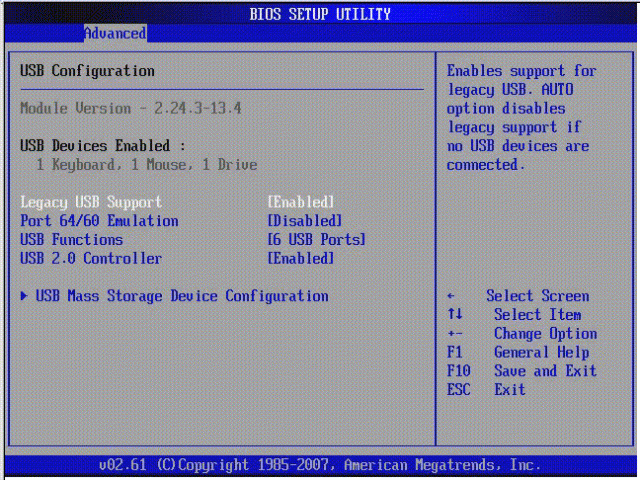
- Если предыдущие советы не помогли, то стоит заглянуть в BIOS. Дело в том, что иногда производитель отключает USB порты. Это происходит довольно редко, но всё равно не стоит забывать о такой возможности. В этом случае нужно зайти в BIOS (при запуске Windows нажать Del, F2 или другую клавишу, которая зависит от производителя ПК). В bios нужно найти раздел Configuration USB-> Advanced-> USB configuration и включить там USB-порты (USB Controller должен быть ).
- Как и в случае с задним портом, возможна также самая обычная поломка. Опять же, стоит вызвать мастера.
Вирус на компьютере/флешке
Вероятной причиной, из-за которой Windows не обнаруживает флешку, может стать вирус. Поэтому если ваш десктоп перестал вдруг видеть подключенное устройство, то стоит проверить на вирус и компьютер, и накопитель. Если после проверки вирус будет найден, то антивирус устранит проблему и ваш ПК благополучно увидит устройство.
Сбой работы драйвера
ПК может не обнаруживать USB-накопитель по причине нарушения в работе драйверов конкретного устройства. Для того чтобы это проверить, следует зайти в диспетчер устройств (Мой компьютер-> *Щелчок правой кнопкой мыши*-> Свойства-> Оборудование-> Диспетчер устройств). Далее необходимо нажать на чёрный плюс, который находится рядом с разделом «Контроллеры USB».
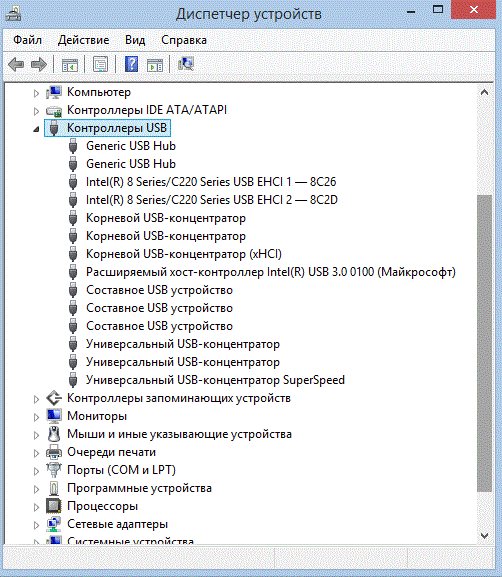
Затем нужно вставить накопитель и обратить внимание на то, какой драйвер изменился. Его и необходимо удалить. Сразу после этого достаём флешку и сразу же её вставляем обратно. Если вы удалили тот драйвер, то начнётся установка нового драйвера. После этого ПК без проблем сможет увидеть подключенное устройство.
Несовместимость файловых систем
Для решения этого типа проблемы необходимо отформатировать накопитель под необходимую файловую систему. Если необходимо узнать файловую систему на вашем ПК, то следует зайти в Мой компьютер-> *Щелчок правой кнопкой мыши*-> Свойства. В этом разделе вы узнаете, в какую файловую систему необходимо отформатировать накопитель. Это можно сделать с помощью специальной программы, которая увидит флешку, если ваша проблема действительно состоит в несовместимости файловых систем. В настройках программы указываете необходимую файловую систему и спустя пару минут наслаждаетесь тем, что десктоп видит ваше устройство.
Проблема с разделами распознанного накопителя
Если ваш USB-накопитель обнаружился, но его нет в разделах устройств, то это значит, что ему присвоилась буква уже имеющегося раздела. Эта проблема встречается довольно часто, но она очень легко решается. Для её решения необходимо зайти в Панель управления-> Администрирование-> Управление компьютером-> Управление дисками. В центральной части экрана будут находиться все диски, которые подключены к системе в данный момент. Необходимо нажать на «съемный диск» (именно так будет распознана ваша Flash-карта) и далее выбрать пункт «замена буквы диска». Здесь вы меняете присвоенную букву на любую другую свободную, после чего она обязательно будет видна для ПК.
Загрязнение USB-порта
Пожалуй, это одна из самых банальных причин, по которым ПК не видит флешку. В случае загрязнения разъема необходимо просто его почистить. В результате ваш накопитель станет виден компьютеру (конечно, при отсутствии других проблем).
В этой статье были разобраны все возможные причины, по которым компьютер может не видеть флеш-накопителя. Если вдруг вы не смогли решить свою проблему, то стоит ещё раз перепроверить каждую из возможных причин. И тогда ваша флешка обязательно будет распознана компьютером.
Случается так, что ноутбук внезапно перестает видеть флешку. Ситуация на самом деле вполне реальная, и она действительно может напугать, особенно в тех случаях, когда на вашем носителе в единственном экземпляре лежит важный рабочий проект, дипломная работа или еще какой-либо крайне необходимый файл. Ну и конечно если восстановить работу флешку, то можно немного сэкономить денег и не покупать новую флешку.
Выражаться проблема может по-разному, например, вы вставили флешку в разъем и даже услышали звук подключения, но в проводнике ее не видно, или же, компьютер выдает сообщение о том, что устройство неопознано, или съемный USB-диск не определяется. И при этом зайти на флешку и считать информацию по какой-то неясной причине невозможно и т.п. Но не стоит отчаиваться и мысленно «хоронить» свой девайс, поскольку проблема может быть решаемой. О способах ее решения, а также о том, как вообще понять, в чем же в вашем случае заключается проблема, мы и поговорим ниже.
Для начала давайте рассмотрим причины, которые могут повлиять на определение накопителя в операционной системе:
- Китайские флешки.
- Имеет место быть окончательная неисправность флешки, которая ремонту теперь не подлежит. Флешки подвергаются падению и ударам.
- USB-порт, в который вставляется накопитель, забыли подсоединить к материнской плате (если у вас компьютер), он не получает достаточного питания или полностью неисправен.
- USB-разъем флешки загрязнен. Дети иногда засовывают в USB разъем – бумагу, жвачку, нитки и тому подобное.
- Носитель или ноутбук заражен вирусами. Даже если на ноутбуке установлен коммерческий антивирус, то это не значит, что на нем нет вирусов.
- «Слетели» драйвера (или устарели).
- Проблема в несоответствии файловой системы.
- Необходимо произвести форматирование диска (система обычно (но не всегда) сообщает об этом).
- Проблемы с разделом.
- Сбились настройки в
Если на флешки есть данные, которые надо «вытащить», то прочитайте статью « ». В том случае, если на флешки нет данных, которые вам нужны, тогда просто продолжайте читать статью.
Китайские флешки
Не стоит забывать, что существуют дешевые китайские флешки, которые постоянно глючат и в настоящее время пользователи очень часто покупают такие носители. Например, на базарах или в магазинах (пример, магазин 1001 мелочь и т.д.) Вы должны понять, что компьютерные вещи лучше купить в компьютерном магазине, у которых уже есть опыт с разными производителями.
Как правило флешки, которые делают в «гараже» постоянно отказываются работать. Также они могут нормально определяться и показывать заявленный объем, однако по факту они могут быть гораздо меньшего объема. Из-за чего происходит в будущем проблема, файлы на ней вроде как видно, но, ни скопировать, ни открыть вы их не сможете.
Некоторые недобросовестные продавцы с того же Aliexpress (популярный китайский магазин) давно научились обманывать таким образом покупателей. Продают флешку, где написано 16 ГБ, а по факту там всего 2 ГБ. Если на такую флешку записать информацию, что называется «под завязку», то после этого вы не сможете открыть какой-либо файл на этой флешке. Я рассказал вам только один пример! Также не надо забывать о качестве материалов, которые используют «гаражные» предпринимали.
Здесь совет один – лучше немного переплатить за флешку, нежели сэкономить 100 рублей на базаре. Можно было не писать про эту рекомендацию и сразу переходить к делу, но если вы не хотите постоянно бороться с проблемой, когда флешка не отображается в ноутбуке, тогда прошу запомнить эту рекомендацию.
Выскакивает ошибка, в которой говорится, что диск нужно отформатировать
Вы подключаете флешку к своему ноутбуку, а система вам пишет, что необходимо выполнить ее форматирование. При этом объем устройства показан «0».
Естественно, флешку придется форматировать, однако вы еще можете попробовать подключить ее к другим ноутбукам или компьютерам и посмотреть, как она будет вести себя там. Однако если на устройстве имеется важная информация, то надо сначала попробовать восстановить данные. В любом другом случае, выбирайте «Форматировать диск».
Проблемы с разделом
Иногда системе надо помочь определить вашу флешку на ноутбуке. В таком случае нужно будет сделать следующее:
Зайдите в «Панель управления», найдите там вкладку «Администрирование» и откройте ее. Чтобы облегчить поиск, укажите вверху справа, где «Просмотр» — «Мелкие значки». Также можете воспользоваться поиском, нажмите на лупу в нижней части рабочего стола – Windows 10 и введите «Администрирование», после этого откройте наеденный объект:

Там найдите «Управление компьютером» и откройте данную утилиту.

Слева вы увидите колонку, в которой нужно найти опцию «Управление дисками». Выбрав ее, в центральной части вы увидите все съемные носители и диски, которые в настоящий момент подключены к системе.

Щелкните правой кнопкой на флешку, которая будет помечена, как «Съемное устройство», и нажмите на функцию «Изменить букву диска или путь к диску…».

После нажатия, выберете «Изменить» и выберите подходящую букву. Далее надо будет нажать «ОК».

Еще один способ изменить букву раздела делается следующим образом:
Нажмите «Win» + «R» и в появившейся строке напишите «diskmgmt.msc», далее нажмите «ОК», чтобы применить команду.

Перед вами откроется диспетчер управления дисками, где нужно будет найти свою флешку, нажать на нее правой кнопкой мыши и выбрать пункт «Изменить букву диска или путь к диску».
Перед вами откроется небольшое окно, в котором вам будет предложено указать новую букву раздела – сделайте это и нажмите «Изменить». Нажмите «ОК».
Управление дисками – утилита в Windows
Проверить, определяет ли вообще ваш ноутбук подключенное к нему USB-устройство можно с помощью «Управления дисками», которое можно запустить, либо нажав «Win» + «R» и введя команду «diskmgmt.msc», либо через панель управления – открываете «Панель управления», после этого вверху справа в «Просмотр» выбираете «Мелкие значки», далее заходите в «Администрирование» — «Управление компьютеров». Про это я уже рассказывал выше. Если вы не сможете зайти в данное окно, то тогда откройте статью « », найдите раздел «Стандартные инструменты операционной системы» и в самом начале я подробно с картинками рассказываю про эту процедуру. В открывшемся окне слева нажмите на «Управление дисками».
Теперь надо посмотреть — появляется ли флешка, когда ее подключаешь к ноутбуку. Идеально, если флешка все — таки появляется. Тогда ее легко можно будет сделать активной (об этом расскажу чуть ниже). Обратите внимание, какая метка стоит рядом с вашей флешкой. Это может быть статус «Не распределен» или «Неизвестный». В первом случае нужно правой клавишей мыши по флешки и выбрать пункт «Создать простой том», с помощью которого будет создан раздел (при этом накопитель отформатируется, а все данные будут удалены). Во втором случае немного все сложнее, надо будет воспользоваться специальными утилитами, которые могут восстанавливать работу флешек.
Конечно, никаких гарантий программы не дают, но есть процент, что они вам помогут. Чтобы это проверить, прошу прочитать статью на этом сайте: « ». Данная инструкция помогла многим пользователям (можете посмотреть комментарии) и эта статья обязательна к прочтению. Она поможет не только отформатировать вашу флешку – помогает, если флешка глючит, но и также вы сможете понять, какой программой надо работать именно с вашей флешкой. Сначала дочитайте эту статью, а уже потом попробуйте воспользоваться советами из рекомендованной статьи выше.
USB — хаб
Советую обратить внимание еще и на то, как вы подключаете носитель к своему ноутбуку. Если через USB-хаб или специальный провод-удлинитель, то попробуйте просто подсоединить устройство к ноутбуку напрямую. Нередко проблема кроется в хабе или проводе.
Вот как выглядит USB-хаб (возможно, он у вас есть, но как называется вы не знаете):

Примечание для размышления и тестирования! Когда пользователи используют USB-хаб, то это может означать, что у них ранее были проблемы с USB входами в ноутбуке (отказывались работать) и поэтому они установили это устройство или они начали использовать хаб, чтобы можно было подключить больше устройств к ноутбуку. Если у вас первый вариант, то возможно, сейчас у вас проблемы с USB входом, куда подключен хаб. В том случае, если вы подключаете много устройств через хаб к старому ноутбуку, то есть вероятность, что эта ситуация может проявить проблему.
Вывод: попробуйте отсоединить все USB-устройства, которые подключены к ноутбуку.
Если флешка окончательно сломана
Самый плохой для вас вариант – это если флешка вышла из строя в результате поломки (например, был поврежден чип или произошло замыкание). За редким исключением USB-накопители практически не подлежат ремонту. Также напоминаю про подделки от китайцев.
Определить поломку USB-флешки самостоятельно можно, обратив внимание на светодиод (если он есть на устройстве), который при фатальной неисправности работать не будет. Также можете попробовать подключить накопитель к другому ноутбуку. Конечно, надо понимать, что светодиод может поломаться, а сама флешка работает.
Внутренности флешки, которую случайно задели рукой при использовании:

Информация на будущее! Чтобы не поломать флешку физически, старайтесь ее не трогать (ставить тяжелые предметы и не ложите на нее кабеля, которые могут находиться возле флешки) и не ронять, когда она находится непосредственно в самом ноутбуке.
Настройка BIOS
Бывает, что порты были отключены в BIOS или настройки сбились на заводские. Для перехода в БИОС, нужно перезагрузить компьютер, и когда он начнет включаться, нажимайте: F1, F10, Del, Esc и другие). Если эти клавиши не помогли, то при включении ноутбука смотрите внимательно на монитор. Обычно на черном экране, примерно 2-5 секунд вы можете увидеть слово «BIOS» и рядом с ним будет написана клавиша, которую надо вам нажать. Когда вход будет произведен, вам надо зайти раздел с названием «Advanced» и в нем уже – «USB Configuration».
Примечание! Обычно в BIOS-е мышка не работает, поэтому для перемещения используйте стрелочки на клавиатуре вверх и вниз.

Здесь нужно в поле «USB Controller» разрешить использование USB-портов. Для этого выберете данный пункт, нажмите «Enter» и после этого выберете стрелками надпись «Enabled». После чего опять нажмите «Enter». Далее нужно выйти из Bios, не забывая при этом сохранить изменения. Распространенная кнопка для сохранения «F10». Возможно, у вас будет другая кнопка. Чтобы уточнить этот момент, обратите внимание внизу BIOS-а. Например, если посмотреть на картинку выше мы можем увидеть надпись: «F10: Save and Exit», что означает – кнопка F10 для сохранения и выхода.
Загрязнение разъема
Часто свою флешку мы носим, где придется: в карманах джинсов, сумочке или в бардачке машины. К тому же некоторые современные модели съемных USB-носителей не имеют защитного колпачка. Это приводит к тому, что со временем в ее разъем попадает пыль и разнообразный мелкий мусор, что ведет к его загрязнению и как итог – что ваш ноутбук будет с трудом определять подобный носитель.
Просто очистите разъем флешки от мусора и пыли, а также (если это необходимо) почистите его от окисления. Этим вы вернете устройству его работоспособность. Также стоит посмотреть разъем куда подключаете флешку. Возможно, ваши домочадцы (дети, внуки или кто-то другой) случайно туда поместили предметы, которые не дают работать флешке нормально.
Вирусы
Если флешка была заряжена вирусом(ами), то в случае подключения ее к ноутбуку, на котором установлен антивирус, вы увидите сообщение следующего характера: «В доступе отказано» или «Вирусная угроза! Устройство заблокировано», или вообще носитель не будет определен, что в свою очередь ограничит доступ к информации, которая есть на флешке (раньше был такой вирус, который наделал шумихи в интернете и конечно, пользователи не были готовы к тому исходу).
Можно, конечно, отключить антивирус, который блокирует доступ к флешке. Но так вы только заразите вирусом свой (или чужой) ноутбук. Куда правильней будет убрать с накопителя зараженный вирусом файл. Просканируйте флешку на предмет заражения, но перед этим зайдите в поиск Windows и в строке поиска введите следующее: «Показ скрытых файлов и папок», а затем зайдите в данные настройки. Как зайти в данную настройку я рассказывал в статье « » (здесь про Windows 7 и 8). Давайте, я расскажу про Windows 10. Если на вашем компьютере установлена эта система, то вам надо нажать левой кнопкой по «Пуск» и ввести «Показ скрытых файлов и папок». После чего нажмите на результат:

Теперь найдите пункты «Скрывать защищенные системные файлы» и «Показывать скрытые файлы, папки и диски». С первого уберите флажок, а напротив второго поставьте.

Теперь зайдите на свой флеш-накопитель и удалите оттуда файл с названием «Autoran.inf», после чего проведите сканирование при помощи антивирусной программы.

Если у вас нет опыта для удаления вирусов, то могу посоветовать статьи на этом сайте: « »(хороший антивирус, рекомендую) или « ». Также могу посоветовать утилиту AVZ.
Проблемы с драйверами
Бывает, что в результате какого-то внутреннего глюка системы пропадают драйвера или же они банально устаревают (в частности устаревшие компьютеры, часто не определяют флешки объем которых превышает 32 гб). Здесь все довольно просто исправить – достаточно обновить драйвера или установить новые.
Зайдите в «Пуск» и введите в строке поиска фразу «Диспетчер устройств», откройте найденный раздел. Если вы не сможете найти данный раздел в Windows, то можете воспользоваться другим вариантом входа – нажмите правой кнопкой мыши по компьютеру, который находится на рабочем столе и выберите «Свойства». Далее откроется окно, в котором слева надо нажать на ссылку «Диспетчер устройств» и после этого он откроется.

Теперь необходимо подключить флешку к ноутбуку, найти раздел «Контроллеры USB» и нажать на него. Потом нажмите правой кнопкой мыши по пункту «Запоминающее устройство для USB», в выпадающем меню выберите «Удалить».

Данная манипуляция позволит вам избавиться от устаревшего драйвера, который сейчас нужно будет заменить. Спросите, как? Нужно просто вынуть накопитель из разъема и снова подключить его. Драйвер будет обновлен автоматически. Возможно, система опять не будет отображать вашу флешку, тогда сделайте перезагрузку ноутбука.
Кстати, если ваша флешка обнаруживается в другом устройстве (компьютер или ноутбук), то это значит, что ваша система работает некорректно. Если это так, то есть повод задумать над тем, чтобы переустановить систему. Про установку Windows, вы также можете почитать на этом сайте.
Несоответствие файловых систем
Одна из распространенных проблем – несоответствие между файловой системой ноутбука и флеш-накопителя. В тому случае, если у вас будет данная проблема, то флешка определится ноутбуком, но зайти в нее у вас не получится (также она может не отображаться). Вам надо будет сделать форматирование вашего носителя и после этого флешка будет работать. Форматирование надо делать в NTFS или FAT32. Про форматирование я уже «подымал» вопрос на этом сайте: « » и « ». Могу посоветовать программу для форматирования — Acronis Disk Director – программа, которая поможет отформатировать флешки даже если Windows этого сделать не может.
Напоминаю, что стандартное форматирование можно сделать в Windows. Для этого зайдите в компьютер и найдите флешку в списке, нажмите на нее правой кнопкой мыши и выберете «Форматировать». После этого откроется окно, где надо указать файловую систему, например, «NTFS» и после этого нажмите «Начать».

Обратите внимание! Форматирование устройства гарантированно уничтожит любую информацию, имеющуюся на нем на момент проведения данной операции.
Что делать, когда система обновилась до Windows 10 и перестала видеть USB-накопитель?
Это распространенная проблема, с которой столкнулось большинство пользователей устройств, обновившихся до Windows 10 (также иногда компьютер перестает видеть флешку после установки обновлений на уже установленную ОС). При этом зачастую кажется, что корень проблемы кроется в драйверах, поскольку не определяются устройства только по USB 2.0 либо по USB 3.0. Но на самом деле такое поведение системы указывает на ошибку в реестре, а вернее некорректные записи о ранее подключавшихся устройствах.
Помочь вам в создавшемся положении сможет бесплатная программка USBOblivion (скачать можно здесь http://www.cherubicsoft.com/projects/usboblivion), которая предназначена для удаления из реестра всех сведений о любых подключаемых ранее USB-накопителях. При этом, крайне рекомендуется перед тем, как начать работать с данной программой, создать точку восстановления системы, поскольку все-таки она затрагивает реестр, а здесь не исключены ошибки. Когда скачаете программу, распакуйте файлы (если программа скачена в архиве). Далее зайдите в папку и запустите нужную версию программы, которая соответствует вашей разрядности. Если вы не знаете, какая у вас система: « ».
Теперь следует отсоединить от компьютера любые USB-флешки, жесткие диски и пр., после чего запустить программу. В ней следует отметить пункты «Произвести реальную очистку» и «Сохранить reg-файл отмены», а затем запустите очистку соответствующей кнопкой – «Очистка».

Теперь, когда процедура очистки произведена, перезагрузите свой ноутбук, после чего подсоедините к ноутбуку флешку. Скорее всего, она снова определится системой, и вы получите доступ к расположенной на ней информации. Если же этого не произошло, то тогда следует зайти в диспетчер устройств (как это сделать я писал выше) и удалить наш накопитель из раздела «Другие устройства», после чего снова перезагрузите ноутбука и подсоединить к нему флешку.
Кроме того следует отметить, что в Windows 10 существует несовместимость между драйверами USB 2.0 и 3.0 (они в таком случае в диспетчере устройств будут отображаться с восклицательным знаком). В таком случае придется зайти на официальный сайт материнской платы вашего компьютера или ноутбука и проверить наличие необходимых вам драйверов для USB. Обратите внимание, что искать надо исключительно на официальных сайтах производителей самих устройств!
Как я уже говорил выше, возможно, вам надо будет переустановить систему, чтобы флешки начали нормально работать на вашем ноутбуке.
А как обстоят дела с Windows XP?
Эта часть статьи нужна для пользователей, у которых установлена система Windows XP. Здесь чаще всего встречается ситуация, когда проблема вызвана тем, что на компьютере не были установлены некоторые важные обновления для работы с USB-накопителями. Дело в том, что во многих компаниях, где еще стоит на рабочих компьютерах Windows XP — обычно версия SP2, в следствии работы системного администратора или плохого доступа к интернету (либо его ограничения), обновления не устанавливаются и многие трудности в нормальной работе ОС появляются именно по этой причине. По этому, если ваш компьютер с Windows XP SP2 не увидел флешку, выполните следующие обновления: во-первых, обновитесь до SP3 и установите все необходимые обновления Windows XP (независимо от того, каким Service Pack-ом вы пользуетесь).
- КВ925196 – в данное обновление были внесены исправления ошибок, из-за которых компьютер не определял подключенные к нему флешку или iPod.
- КВ968132 – здесь были исправлены ошибки, при которых в случае подключения нескольких USB-устройств к компьютеру они переставали нормально работать.
- КВ817900 – исправлена ошибка при которой USB-порт переставал работать если из него вытащить, а затем снова вставить флешку.
- КВ312370 (2007) – проблема с поддержкой USB.
- КВ871233 – компьютер не видел USB-флешку, после выхода из режима сна.
- КВ88740 – ошибка Rundllexe, возникающая при подключении или отключении флешки.
- КВ895962 – ошибка, при которой накопитель не работал, если принтер, подключенный к компьютеру был выключен.
- КВ314634 – исправление ошибки, когда ПК или ноутбук не видел новые флешки, подключаемые к нему, но нормально определял старые, которые подключались ранее.
Стоит отметить, что устанавливать обновления необходимо на всех версии операционных систем, так как это позволяет избавить себя от многих проблем, которые «выплывают» в той или иной версии ОС. Также рекомендую сделать обновления для вашей материнской платы. Скачать драйвера вы можете с официального сайта или же воспользуйтесь диском с драйверами, которые вам дали при покупке ноутбука.
Вместо заключения
Напоследок хочется сказать, что «нечитаемость» флешки в большинстве случаев не является серьезной проблемой, не имеющей решения, и как правило, если внимательно следовать советам из данной статьи, то ситуацию можно разрешит в течение короткого времени. Конечно, бывает и так, что накопитель перестает читаться в результате неустранимых внутренних или внешних повреждений. Но в таком случае можно только посоветовать поменять его, а информацию попытаться восстановить при помощи специальных программ. На этом сайте есть также статья, в которой рассказывается про данную проблему, но только связанные компьютерами: « ». Может быть она вам поможет.
Еще один вариант — форматирование программой Rufus:
Операционные системы семейства Windows, выпускаемые корпорацией Майкрософт, часто не видят USB-устройства, и причин этому может быть масса.
Как это проявляется и есть ли выход из ситуации - тема нашей статьи. Мы подробней остановимся на причинах и попробуем рассмотреть отдельно каждый случай. Если ваш ноутбук или персональный компьютер не видит USB-флеш-накопитель, это проявляется следующим образом:
- Вы подключили флешку, но компьютер выдает сообщение «вставьте USB-устройство».
- Флешка подключена, о чем свидетельствует иконка и звук, но в файловом менеджере ее нет.
- Появляется предупреждение о форматировании USB-устройства.
- Появляется предупреждение об ошибке данных.
Проверьте, видит ли компьютер подключенную флешку в «Управление дисками» (Disk Management)
Чтобы запустить специальную утилиту, управляющую USB-устройствами, сделайте следующее: Открыв вкладку «Управление дисками», включите и выключите несколько раз флеш-накопитель. Если появится подключенное USB-устройство, компьютер известит о том, что каждый его раздел (во флеш-носителе он один) исправен. В этой ситуации легче всего исправить ошибку, при которой ПК не видит флешку. Нажмите на раздел правой клавишей, сделав этот раздел активным. Можно также и присвоить флеш-носителю букву E или D. После этого вы увидите, что компьютер увидел USB-устройство.
А если после повторного подключения устройства, в «Управление дисками» отображается состояние раздела, как «Не распределен», значит его, либо нет, либо он работает с ошибками. Нажмите правой клавишей и создайте раздел. Но этим можно воспользоваться только, если в меню будет пункт «Создания простого тома». Если вы создадите раздел, флеш-накопитель отформатируется, правда, с потерей всех данных, хранящихся на нем.
Если в утилите вы обнаружите метку «неинициализированное» USB-устройство, значит оно повреждено. Можно попытаться восстановить память накопителя. Как это сделать, мы расскажем позже. Если вы раньше создавали такие разделы на USB-устройстве, которые не поддерживаются операционной системой Майкрософт, значит, вам необходимо их удалить. Как это сделать, расскажет пошаговая инструкция.
Дальнейшие простые действия
С помощью диспетчера устройств OS можно посмотреть все установленные USB-устройства и проверить корректность их работы. Посмотрите, как в диспетчере отображается ваша USB-флешка. Подключенный к компьютеру флэш-накопитель может быть неизвестен, обозначаться собственным именем либо запоминающим USB-устройством.
Эту флешку необходимо удалить. Затем «обновить конфигурацию USB-накопителя».

Очень часто уже после этих действий в файловом менеджере OS отображается обновленное USB-устройство.
Есть еще и другие ситуации, которые приводят к ошибке, при которой компьютер не видит флешку. Возможно, вы подключаете USB-устройство с помощью удлинителя либо USB-разветвителя? Тогда попробуйте прямое подключение устройства по очереди в каждый из USB-портов. Возможно, один из портов неработоспособный, а вы об этом не знаете.
Воспользуйтесь еще одним вариантом. Отключите компьютер и удалите все, что было подключено к нему (принтеры, камеры, внешние носители, картридеры и другие устройства, подключаемые с помощью USB), оставив только необходимый минимум и накопитель. После этого включите компьютер. Если ПК увидело подключенное запоминающее устройство, вы нашли проблему. Она заключается в том, что на USB-порты компьютера подается мало питания. В этом случае вам поможет замена блока питания или покупка USB-концентратора.
Windows 10 не видит флешку после обновления или установки (подойдет и для Windows 7, 8)
Если вы обновили операционную систему, с большой долей вероятности, столкнетесь с такой проблемой. В этом случае проблема кроется, либо в отсутствии свежей версии драйверов для USB, либо в том, что в реестре записи об USB-устройствах устаревшие.Если это второй вариант, можно воспользоваться программой USBOblivion. Ее можно скачать бесплатно на автора и удалить все устаревшие записи. Будьте осторожны! Перед удалением лучше создать точку восстановления, чтобы в случае некорректной работы USBOblivion отменить ошибочные действия, вернувшись к прежним параметрам.

Перед запуском утилиты отсоедините все флеш-накопители, подключенные к USB-портам. Только после этого запустите ее и очистите реестр, предварительно сохранив старые записи в файл.

После очистки реестра перезагрузитесь и вновь подключите накопитель. Если вновь компьютер его не видит, выполните пошагово все действия, о которых мы писали выше: удалите его, обновите конфигурацию и вновь подключите.
Если у вас операционная система версии 10, то ошибка может возникать при несовместимости драйверов. Если это так, напротив драйвера будет отметка - восклицательный знак. В этом случае закачайте обновленные версии на официальных страницах разработчиков. Не используйте для поиска драйверов посторонние сайты, особенно если необходимо обновить их для мобильного компьютера. В некоторых случаях рекомендуется обновить и «базовую систему ввода-вывода» (BIOS).
Если флешку не видит Windows XP
Владельцы Windows XP, особенно сборки SP2, часто встречаются с проблемой, при которой компьютер не видит флеш-носитель. Проблема эта обусловлена отсутствием обновлений в операционной системе, которые позволяли бы работать с USB¬-устройствами.Если у вас эта операционная система, и вы столкнулись с проблемой, выполните следующие действия:
- Обновите сборку до SP3 и удалите браузер IE.
- Обновите операционную систему, даже если у вас новая сборка.
- Если проблема возникла на Win Vista, также первым делом обновите программное обеспечение.
- KB967132 - в прежней версии невозможно было подключить несколько флеш-накопителей или других устройств. При взаимодействии друг с другом они вызывали сбои, зависания и критические перезагрузки системы.
- KB898962 - при отключении принтера флеш носитель также престает работать корректно.
- KB315634 - невозможно подключить новые USB-флеш-накопители, хотя старые, использовавшиеся ранее, работают без проблем.
- KB924196 - эта ошибка указывала на то, что персональный/мобильный компьютер не видел подключенный флеш носитель или портативный медиапроигрыватель.
- KB88840 - при подключении/отключении USB-устройства компьютер либо ноутбук выдает предупреждение о распространенной ошибке Rundll32.exe.
- KB362370 - в новой сборке Windows XP стал поддерживаться USB-порт второй версии.
- KB881233 - после выхода компьютера из «спящего» режима флеш-накопитель не отображается в диспетчере устройств. Схожая, как в предыдущем случае, проблема возникает после выхода компьютера из «зимней спячки».
- KB857900 - после повторного включения/выключения флеш устройств, порт работал некорректно.
Полностью удалите старые драйвера USB
Вы подключаете флеш-накопитель, но компьютер не видит его и выдает предупреждение об его отсутствии. Проблема может заключаться в том, что ваши старые драйвера некорректно работают и, в связи с этим, USB-устройству не может быть присвоена буква. Также старые драйвера могут вызывать и проблемы перезагрузки, зависания или некорректной работы компьютера в момент подключения флеш-устройства.Драйвера операционной системы Майкрософт устанавливается по умолчанию, сразу после первого подключения внешнего накопителя. Затем этот установленный драйвер так и остается в OS. Но при подключении другого устройства драйвер может не подойти, вызывая сбои и другие проблемы. Одним словом, для решения всевозможных проблем, связанных с некорректной работой драйверов, их надо удалить и установить заново новые.
Как удалить драйвера для всех USB устройств
Шаг первый После отключения компьютера удалите все: принтеры, камеры, внешние носители, картридеры и другие устройства, подключаемые с помощью USB.Шаг второй Загрузите операционную систему.
Шаг третий Скачайте с официальной страницы автора бесплатную программу DriveCleanup, совместимую со всеми версиями Windows.
Шаг четвертый Файл drivecleanup.exe необходимо скопировать в
C:\Windows\System32\
Шаг пятый
В командной строке напишите drivecleanup.exe.
Шаг шестой Программа очистит все драйвера и записи.

После перезагрузки компьютера вставьте флеш-накопитель и дождитесь, пока утилита установит обновленные драйвера.
Переустановка USB устройств в диспетчере устройств Windows
Если вы воспользовались всеми рассмотренными способами и ни один не помог, выполните следующие четыре действия:- В диспетчере устройств введите devmgmt.msc.
- С диспетчера устройств откройте вкладку Контроллеры USB.
- Удалите все, где в названиях будет USB концентратор, Hub, Host Controller.
- Обновите конфигурацию USB-устройства из диспетчера.
Дополнительные действия
Также нелишним будет выполнить последовательно следующие четыре действия:- Возможной причиной того, что компьютер или ноутбук не видит флеш-носители, является наличие вирусов. Скачайте , если у вас она не установлена, и проверьте все диски.
- Возможной причиной также может быть некорректная запись в реестре HKEY_CURRENT_USER\ Software\ Microsoft\Windows\ CurrentVersion\ Policies\ Explorer . NoDrives необходимо удалить, а потом перезагрузить ПК или ноутбук.
- В записях реестра HKEY_LOCAL_MACHINE\ System\ CurrentControlSet\ Control также необходимо удалить StorageDevicePolicies.
- Если ничего не помогает, полностью обесточьте компьютер. Выньте провод из розетки, предварительно отключив ПК, или батарею из ноутбука, и придержите кнопку питания некоторое время. После этого можно включать компьютер и пробовать флеш-накопитель.
Восстановление данных с флешки, которую не видит компьютер
Если компьютер видит ваш флеш-накопитель, но он значится, как «неинициализированный» с «нераспределенным» разделом, значит, память устройства повреждена. Не отчаивайтесь преждевременно: всю, хранившуюся на съемном накопителе информацию в некоторых случаях можно восстановить.Пользуясь флеш-накопителями, запомните две простые вещи, которые в случае возникновения непредвиденных ситуаций помогут вам восстановить все, что на них хранилось:
ПервоеЕсли вы хотите восстановить флеш-накопитель, не копируйте на него дополнительную информацию.
ВтороеЕсли вы восстанавливаете память устройства, сохраните информацию с него на другой флеш-носитель.
Мы рекомендуем вам использовать лучшую утилиту - . Программа бесплатна, эффективна, имеет русскоязычный понятный интерфейс и две версии - установочную и портативную - поэтому пользуется огромной популярностью среди разных категорий пользователей. С помощью этого программного обеспечения можно восстановить абсолютно всю информацию со всех носителей, а не только флеш-устройств.
Утилита работает как в ручном, так и автоматическом режиме, и ею могут воспользоваться даже новички, никогда не имевшие дела с таким программным обеспечением. Recuva сама предложит лучший способ восстановления всей информации с поврежденного флеш-накопителя, вам остается только согласиться, нажав кнопку подтверждения.
Если после всех манипуляций все же не удается подключить USB-устройство к компьютеру либо ноутбуку, программой восстановления невозможно воспользоваться, а информация, хранящаяся в его памяти очень важна, рекомендуем профессиональную помощь специалистов, занимающихся этими проблемами. Они восстановят и файлы, и весь контент, хранящийся на поврежденном устройстве.