Выбирая Android смартфон, пользователи зачастую не придают серьезного значения объему собственной памяти устройства. Понятно, что гораздо практичнее взять модель со сравнительно небольшим внутренним хранилищем, но с возможностью расширения за счет установки карт microSD. Современные аппараты поддерживают работу с такими картами объемом до 128Гб и более, и, если вы намерены грузить на телефон много приложений и всевозможного контента, такое решение обойдется гораздо дешевле, нежели версия смартфона с максимальным объемом памяти.
К сожалению, это срабатывает без проблем лишь в аппаратах, работающих под управлением . Смартфоны с более ранними версиями платформы далеко не всегда корректно работают с дополнительными объемами памяти, предоставляемыми картами microSD, предпочитая по умолчанию сохранять загружаемые приложения только в памяти внутренней. В результате при попытке установить очередное приложение из Google Play Маркета пользователь видит на экране аппарата сообщение: "Недостаточно места, чтобы скачать приложение. Удалите контент или программы, которые вам больше не нужны, и повторите попытку".
Еще одна причина данной проблемы - несовпадение заявленных характеристик с фактическими . Здесь никакого обмана: объем внутренней памяти указан в документации верно, но часть ее уже занята операционной системой и предустановленным программным обеспечением. Вот и получается, что, вроде бы, доступной памяти должно хватить, но при попытке обновить или установить приложение заново пространства не хватает, и пользователь получает сообщение о его нехватке.
Третья причина возникновения проблемы - недостаток оперативной памяти . Любое приложение для Android использует три набора хранения: один набор для самого приложения, второй набор для файлов данных приложения и, наконец, третий набор для кэша приложения. Старые и ненужные данные кэша сохраняются на телефоне в "корзине", кэш может повреждаться… В результате ненужные данные накапливаются и мешают смартфону корректно работать с новыми или обновляемыми приложениями.
Методы устранения ошибки "Недостаточно места, чтобы скачать приложение"
Сегодня мы рассмотрим способы, позволяющие избавиться от проблемы с недостатком места в памяти Android-смартфонов. Самый простой из них - избавиться от ненужных игр и прочих приложений, которыми вы не пользуетесь.Метод 1: удаление ненужных приложений
1.
Зайдите в раздел "Настройки" -> далее в "Память". Проверьте, сколько свободного места осталось в вашем распоряжении. Если имеющегося объема свободной памяти недостаточно места для установки приложения или игры, вам придется это пространство высвободить;

2. Зайдите в раздел "Настройки" -> далее в "Программы" -> "Все";

3. Прокрутите список и отметьте в нем все приложения, которыми вы вряд ли воспользуетесь. Аналогичным образом поступите с надоевшими играми;
4. Удалите весь этот бесполезный хлам;
5. Проверьте память еще раз и, если у вас есть достаточно места, повторите попытку установить или обновить приложение.
Метод 2: Перемещение приложения на SD. (Эффективен, если у вас на самом деле не хватает места во внутренней памяти устройства)
Некоторые приложения или игры могут быть перемещены из внутренней памяти на карту памяти MicroSD, установленную в отведенный для неё слот. Если ваше устройство рутировано, вы также можете перемещать приложения на внешний носитель с помощью таких приложений, как, к примеру, . Если же root-прав на смартфон у вас нет, и он работает под управлением стоковой прошивки ОС Android, выполните следующие действия
:
Метод 3: Проверка и удаление ненужных файлов
Вы не можете постоянно держать в памяти все игры, контент и приложения, занимающие собственную память вашего устройства. Но, как известно, существует одно конкретное место, где хранятся заведомо большие временные файлы, которые могут занять более 1,5 Гб дискового пространства. Это местоположение папки DCIM, где собраны ваши изображения Facebook, фотографии и видео-ролики. Приведем его в порядок:
Хороший эффект дает приложение . Установите его и запустите на очистку смартфона: программа отыщет и рассортирует временные и неиспользуемые файлы, после чего с вашего согласия выполнит их удаление.
Метод 4: Удаление обновлений Google Play

Метод 5: Установка Google Play APK из внешнего источника
Если вы уверены, что места достаточно, но сообщение об ошибке продолжает выскакивать при попытке загрузки или обновления приложений, попробуйте выполнить следующие действия
:
Метод 6: Очистить Dalvik Cache
В случае, если вы на самом деле не хватает места на устройстве, в том числе под управлением кастомных прошивок - таких, как CyanogenMod, Slim Rom, Paranoid Android и так далее.
Метод 7: Очистка кэш через диспетчер программ

Метод 8: очистка кэша с помощью App Cache Cleaner
Для того, чтобы исправить ошибку "Недостаточно места, чтобы скачать приложение" на Android-смартфонах, часто прибегают к следующему способу. Допустим, вам необходимо загрузить приложение размером 2MB из игрового магазина Google. Если такого объема доступной памяти у вас нет, можно выделить место для него путем удаления неиспользуемого приложения или медиа-файла. Но удалить такой файл нужно из внутренней памяти устройства, а не с карты Micro SD. В случае, если нет таких приложений, которые можно было бы без сожаления удалить, выполните следующие действия.
Метод 9: очистка логов с помощью инструмента SysDump (только для аппаратов Samsung)
Если вы удалили несколько приложений и очистили кэш, но по-прежнему получаете уведомление об этой ошибке, то можно высвободить пространство, очистив папку с системными логами (в неё записываются подробности о сбоях системы). Выполните следующие действия
:
После выполнения этих шагов вы не увидите больше сообщения о том, что недостаточно места для скачивания приложений.
Надеемся, что и эту проблему совместными усилиями нам удалось решить. Пишите в комментариях, какой из способов помог вам избавиться от ошибки "Недостаточно доступной памяти" при загрузке приложений с Google Play. Обменивайтесь опытом, узнавайте новое и делитесь своими успехами - ведь вместе всегда проще найти выход даже из самого безвыходного положения.
В зависимости от класса устройства и его года выпуска объем внутренней (т.е. встроенной) памяти бывает разным. В одних аппаратах он составляет 4 ГБ, в других 16 ГБ или более. Внутренней памяти никогда не бывает много. Во-первых, для операционной системы Android внутренний накопитель является приоритетным для установки приложений. Во-вторых, далеко не всякое приложение позволит себя установить на карту памяти (внешнее хранилище). В третьих, производители гаджетов любят из коробки забивать встроенный накопитель всякими предустановленными играми и другим ПО, которое называют bloatware. Поэтому встроенное хранилище устройства с Android имеет свойство заканчиваться быстрее, чем пользователь того ожидает. При этом выдается ошибка «Недостаточно места в памяти устройства» или «Память телефона заполнена», и приложения не устанавливаются. В этой статье рассмотрим все возможные способы избавиться от этой ошибки и решить проблему с нехваткой свободного места в Android телефоне или планшете.
Вот вам живой пример — Samsung Galaxy J3 2016. После покупки его принесли домой, подключили к Wi-Fi и позволили обновить все встроенные приложения, ни одного нового приложения не устанавливали. Что мы имеем? — Через 2 часа все приложения были обновлены и сразу же появилось сообщение: Недостаточно свободного места — Доступно 0.99 ГБ.
Как я уже говорил выше, это произошло по двум причинам:
- модель бюджетная и памяти на внутреннем накопителе всего 4 ГБ;
- не смотря на скромный объем встроенной памяти, компания Самсунг предустановила уйму приложений, большинство из которых вовсе не понадобятся владельцу.
Как проверить, сколько внутренней памяти свободно
Существует несколько способов проверить, сколько свободного места доступно на устройстве в данный момент.
Через Диспетчер
В смартфонах Samsung нажмите кнопку «Недавние приложения» (или удерживайте кнопку Домой около 1 секунды на очень старых девайсах) и затем нажмите на значок памяти.

Здесь показывает в формате Занято/Всего. Т.е. для получения количества доступной памяти нужно вычесть первое из второго:

Через Настройки
Войдите в Настройки > Опции > Память .

Тут более конкретно и подробно:

Как освободить место в устройстве и избавиться от ошибки «Недостаточно места в памяти устройства» или «Память телефона заполнена»
Удаление ненужных приложений
Зайдите в Настройки > Опции > Диспетчер приложений :

Вы попадете на вкладку Загружено . Вызовите меню и выберите Сортировать по размеру :

После этого нажимайте по ненужному приложению и выбирайте Удалить :

Удалить обновления неиспользуемых родных приложений или отключить их полностью
Теперь о том ПО, которое нельзя удалить — о встроенных приложениях, с которыми ваш телефон продавался. Удалите обновления и затем полностью отключите приложения, которыми вы не пользуетесь. Для этого:
Выберите приложение.
Нажмите Удалить обновления
:

Затем нажмите Отключить :

Например, мало кто из моих знакомых пользуется такими продуктами, как:
- Google Play Пресса
- Hangouts
- Chaton
- Google Play Книги
- РБК Валюты
Примечание. Если у вас есть root, вы можете удалять любое ПО — даже системное. Но с этим делом нужно быть крайне осторожным. Мы рекомендуем удалять так называемое bloatware — различные игры и другое ПО, навязанное вашим производителем.
Очистка кэша всех приложений на Android
Зайдите в Настройки > Опции > Память :

Подождите несколько секунд, пока будет вычислен размер занятого пространства. Тапните по пункту Кэшированные данные :

Нажмите ОК :

Очистить корзину ES Explorer
Многие пользуются менеджером ES Explorer, но не знают, что он способен складывать удаляемую информацию в корзину и хранить ее там. В результате, спустя какое-то время может появиться сообщение о том, что памяти устройства недостаточно. Если вы пользуетесь данной программой, очистите корзину или отключите ее. Также можно воспользоваться встроенным клинером:

Очистка памяти с помощью утилит
Такие утилиты, как правило, не дают ощутимого эффекта. Зато некоторые отображают рекламу и сами по себе занимают место в памяти. Поэтому если вы решите воспользоваться такой утилитой, удалите ее после очистки. Вы всегда сможете установить ее повторно и очистить внутреннюю память снова.

Перенести некоторые приложения на карту памяти
Делается это просто: нужно зайти в Сведения о приложении и нажать На карту памяти SD :

Это часто помогает освободить немного дискового пространство и убрать сообщение Недостаточно места в памяти устройства , но здесь есть два «но»:
- с карты памяти программа может работать медленнее;
- как уже писалось выше, не все программы позволят такое сделать.
Пишет недостаточно места, хотя его достаточно — как решить проблему?
Бывает ситуация, когда свободной памяти достаточно, но Android-приложения все равно не хотят устанавливаться и выдают ошибку «Недостаточно места в памяти устройства». Попробуйте такие пункты…
Очистка кэша Google Play Маркет
В Менеджере приложений перейдите на вкладку Все и найдите Google Play Маркет :

Откройте его свойства и очистите кэш точно также, как мы показывали выше.
Удаление обновления Google Play Маркет
Нередко убрать ошибку помогает возврат к исходной версии Маркета. Нажмите Удалить обновления :

Очистка кэш-партиции через режим Recovery
Выключите устройство.
Включите его заново и удерживайте кнопку для входа в режим Recovery. В Самсунгах нужно удерживать Клавишу питания
+ Домой
+ Громкость вверх
.
Выберите Wipe cache partition
:

Если у вас есть пункт Advanced , войдите в него и выберите Wipe Dalvik Cache.
Wipe
Если вы пользуетесь вашим устройством уже долгое время и активно устанавливаете и удаляете приложения и игры, то наверняка в вашем аппарате память содержит множество остатков удаленного ПО. Эти файлы и папки не только занимают много места, но могут и замедлять работу устройства, привнося «глюки».
Эти действия должны помочь вам избавиться от сообщения «Недостаточно места в памяти устройства» на Android.
Более чем десятилетнее использование сделало операционную систему Андроид самой популярной ОС для смартфонов и планшетов. Она действительно очень удобна в использовании на мобильных устройствах, так как занимает совсем небольшой объем памяти, обладает несложным интерфейсом и совместима со множеством удобных приложений.
Однако от некоторых недостатков разработчикам Android не удалось избавиться и по сей день. Наиболее часто встречающаяся проблема – отказ в установке приложений из-за якобы недостатка места в памяти устройства. Почему так происходит? Попытаемся разобраться, как следует поступать, чтобы все-таки установить необходимое приложение.
Если памяти в самом деле недостаточно
Все приложения, которые вы устанавливаете из Google Play , автоматически загружаются в собственную память устройства. Если попытка загрузки не удалась, и система сообщила, что для установки недостаточно памяти, следует проверить, каким объемом собственной свободной памяти вы на самом деле располагаете. Проще всего сделать это, открыв вкладку ОЗУ в «Диспетчере задач» . Если памяти в самом деле маловато, нажмите кнопку «Очистить память» — это поможет избавиться от явного «мусора».
Следующий этап очистки памяти – удаление приложений и файлов в ручном режиме. Для этого просмотрите:
- список приложений и игр, удалив те, которыми вы не пользуетесь или пользуетесь очень редко;
- список загруженных файлов в папке Download ;
- список временных файлов в папке Temp (эти можно удалять полностью);
- список СМСок и ММСок, оставив только те, которые содержат нужную информацию.
Просмотрите оставшиеся приложения и файлы и попытайтесь все, что возможно, перенести из собственной памяти на microSD карту. Если вы достаточно уверенно ориентируетесь в ОС Android и успели получить Root права, зайдите в директорию /data и почистите логи. Выполнив все вышеперечисленные операции, вы освободите достаточно места для установки нужного приложения.
Clean Master поможет содержать Андроид в чистоте
Регулярная тщательная очистка памяти вашего гаджета выполняется при помощи приложения Clean Master , которое вы без труда отыщете в Google Play . Программа полностью бесплатна и русифицирована, занимает очень мало места и устанавливается на все телефоны и планшеты с Android.
Приложение не только качественно очищает память от остатков временных файлов и другого «мусора», но и следит, чтобы очистка выполнялась регулярно, периодически напоминая о необходимости «пройтись пылесосом» по файлам вашего гаджета. Вкладка «Мусор» в Clean Master анализирует состояние памяти и запускает очистку, вкладка «Ускорение» оптимизирует работу телефона. При помощи «Менеджера приложений» можно удалять ненужные программы и игры, не оставляя загружающих память «хвостов».
Память очищена, но приложение все равно не устанавливается
Чаще всего причиной возникновения проблемы является переполненный кэш Google Service Framework или Google Play . На всякий случай почистите оба, для чего:
- откройте меню настроек;
- выберите вкладку Приложения;
- выберите Использование памяти;
- найдите в списке эти приложения и остановите их;
- удалите обновления и почистите кэш;
- перезагрузите гаджет.
Обычно эта операция помогает избавиться от недостатка памяти в 99% случаев.
А если не помогло?
Есть два способа радикального решения проблемы.
- При помощи утилит Folder Mount или Link2SD собственная память телефона объединяется с памятью microSD, становясь единым массивом. Для этого необходимо получить Root права, обычному пользователю эта операция недоступна. Кроме того, нужно помнить, что карта microSD после объединения фактически станет несъемной, поэтому имеет смысл установить перед объединением карту максимально допустимого объема.
- Сбросить настройки телефона, восстановив заводское состояние памяти. При этом, как известно, содержание памяти обнуляется, а все ранее загруженные файлы и приложения исчезают. Перед тем, как решиться на такой шаг, советуем сделать «бэкап» нужной информации на стационарный компьютер.
С проблемой переполненной памяти сталкиваются многие владельцы устройств на платформе Android.
Вроде пользовательских файлов сохранено немного, но накопитель все равно забит. Причин такой проблемы существует несколько - рассмотрите каждую из них.
Но сначала ремарка для начинающих пользователей. Самые большие объемы памяти, как правило, занимают видеоролики. Рекомендуем зайти в «Галерею» и проверить смартфон на предмет ненужных материалов. Невостребованные ролики, скачанные фильмы, обрезки видео - все это скапливается в файловой системе и занимает память. Удалите ненужные видеоролики, фотографии и другие данные, загруженные с WhatsApp или других приложениях и мессенджеров. Они сохраняются в отдельную папку, расположенную в DCIM.
Очистка кэша телефона
Первым делом, нужно почистить кэш на Android-смартфоне. Существует несколько способов чистки. Начнем с базовых настроек:
- Откройте настройки смартфона.
- Зайдите в раздел «Память» или «Хранилище».
- Выберите раздел «Данные кэша» и нажмите кнопку «Удалить кэш».
- Далее нажмите «ОК» для полной очистки.
Также кэш-память на Android чистится через (которые в последнее время ). Вот способ очистки на примере утилиты CCleaner (программа доступна в Google Play). После ее установки выполните следующий алгоритм действий:
- Зайдите в приложение, выберите опцию «Очистка кэша и памяти» и нажмите на кнопку «Анализ».
- После завершения сканирования системы отметьте галочкой опцию «Кэш» и выберите «Очистить».
- Кэш, временные файлы и прочий мусор автоматически удаляются с телефона.
Если остались вопросы, обязательно изучите более подробную . Отметим, что один из самых действенных методов очистки кэш-памяти - в .

Очистка ненужных файлов
Большие объемы нежелательных данных чаще всего скапливаются в папках загрузки или мессенджеров, а также в скрытой директиве.thumbnails. Рекомендуем провести тщательный анализ файловой системы. Для этой операции подойдет анализотор дисков DiskUsage, который также загружается из Google Play.
После установки зайдите в программу и выбреете опцию «Карта памяти». Тут собраны все данные, которые есть на устройстве. Выберите ненужный файл и удалите его. Для этого зайдите в меню в верхнем углу экрана и нажмите кнопку «Удалить».
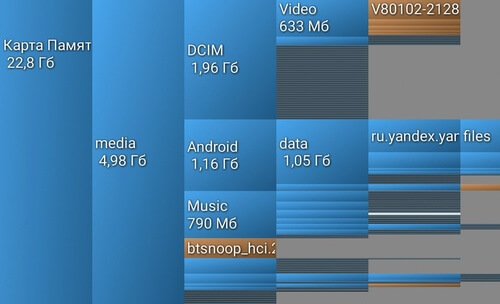
DiskUsage подходит для «поштучного» удаления файлов и анализа дискового пространства, но приложение неудобно для массового очищения системы. Также здесь не получится просмотреть медиафайлы - для этого рекомендуется использовать какой-нибудь проводник или .
Удаления файлов из скрытой папки.thumbnails
Находится в папке DCIM - в галерее, где хранятся фотографии и видеоролики. В.thumbnails сохраняются эскизы медиафайлов, чтобы в дальнейшем смартфон мог быстрее подгружать плитки-миниатюры. Со временем накапливается несколько гигабайт эскизов, особенно если владелец устройства любитель делать снимки или снимать видео.
Например, на одном из смартфонов редакции хранится 500 фотографий. Размер папки с миниатюрами.thumbnails составляет 1 ГБ. Это пространство можно легко освободить.
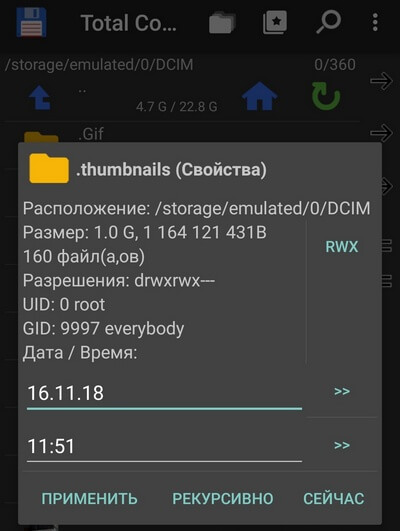
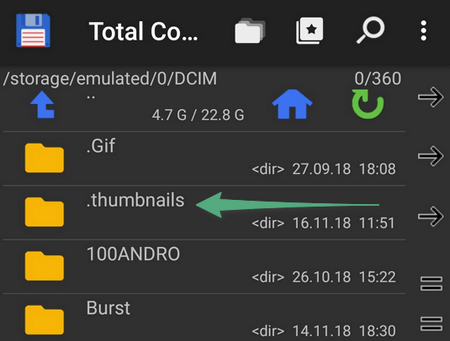
Так как директива.thumbnails по умолчанию скрыта, через галерею зайти в нее не получится. Для диагностики и удаления эскизов рекомендуется скачать приложение Total Comander. Далее нужно выполнить следующие действия:
- Зайдите в установленное приложение Total Comander и найдите там папку.thumbnails (она находится в папке DCIM).
- Под перечнем сохраненных миниатюр в левом нижнем углу экрана есть кнопка «Выделить» - нажмите ее.
- Затем нажмите на крестик внизу панели, чтобы удалить существующие эскизы.
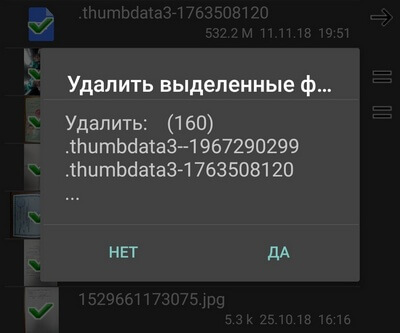
Единственный недостаток в такой операции - теперь миниатюры будут подгружаться чуть медленнее. После очистки папки.thumbnails устройство снова начнет создавать новые эскизы. Чтобы это предотвратить, потребуется блокировка создание эскизов.
Как заблокировать создание эскизов?
Чтобы не удалять содержание папки.thumbnails постоянно, выполните следующие действия:
- Удалите папку.thumbnails и подключите смартфон к ПК.
- На компьютере создайте пустой текстовый файл и укажите для него имя .thumbnails (убедитесь, что название папки прописано точно).
- Далее этот файл переносится на телефон в папку DCIM.
Теперь сохранение эскизов прекратится, так как система не сможет создать новую директиву .thumbnails , поскольку в гаджете уже существует папка с аналогичным названием. Если по какой-то причине этот метод не сработал, проделайте те же действия, но вместо .thumbnails , укажите пустому текстовому файлу имя .nomedia .
Карта памяти
Логичным и самым простым решением проблем с нехваткой памяти является покупка карты памяти (если в смартфоне есть соответствующий разъем). При установке microSD на некоторых устройствах потребуется ее активация, потому что по умолчанию телефон так и продолжит сохранять файлы во внутреннею память. Зайдите в раздел «Память/Хранилище» и поставьте маркер возле опции «Карта памяти».

Нужно отметить, что в смартфонах на свежих версиях Android есть возможность объединения внутреннее хранилище с картой памяти. В таких случаях смартфон сам предложит произвести соединение после установки карты.
Сброс настроек
Самым радикальным методом решения всех системных проблем является полное форматирование или сброс гаджета до . Этот метод рекомендуется использовать в случаях, когда простые способы решения проблемы не принесли желаемого результата.
Для возвращения смартфона к заводским настройкам выполните следующие действия:
- Зайдите в настройки и выберите опцию «Восстановление и сброс».
- Здесь могут быть два варианта: сброс без потери данных и сброс совместно с полным форматированием накопителя. Выберите второй вариант.
- Далее нажмите «Сбросить настройки» и ждите завершения процедуры.
Итоги
Проблемы с памятью бывают разными, как и их решения. Начните диагностику системы с выполнения самых простых действий и удаления ненужных игр, приложений, фотографий, видео и других файлов. Не забудьте добавить карту памяти, очистить кэш и папку .thumbnails . Если это не поможет, пробуйте более радикальные меры.
Может появиться как при первоначальной установке программы, так и во время ее использования. Впрочем, как будет показано далее, данная ошибка может возникать даже когда заведомо известно о наличии достаточного свободного места…
Когда бывает недостаточно места на диске Ватсапп
Если сообщение о нехватке рабочего свободного места на диске появляется при попытке , то вполне естественно, что потребуется для начала позаботиться о том, чтобы очистить память устройства. Как утверждают разработчики, для корректной работы Ватсапа нужно не менее 1 гигабайта свободного пространства. Конечно, само по себе мобильное приложение столько места не «съедает», но мессенджеру ведь требуется еще и в процессе работы сохранять некоторые файлы.
Увы, но сегодняшние версии Ватсапа инсталлировать на съемную SD карту уже невозможно. Так что придется прикинуть наличие свободного места на самом устройстве перед тем, как принять решение об установке .
Также ошибка может возникнуть прямо во время работы. Дело в том, что WhatsApp автоматически записывает все полученные медиа файлы. И при интенсивном общении память устройства действительно может быстро переполниться. Так что при попытке снова записать очередную картинку или ролик, программа столкнется с невозможностью это сделать… Естественным выходом из ситуации также можно считать освобождение дискового пространства от неиспользуемых программ и файлов. Впрочем, можно почистить служебные файлы и в Ватсапе. Для этого:
- сначала загружаем сам мессенджер WhatsApp;
- затем нажимаем на кнопку справа вверху – три точки;
- выбираем в открывшемся Меню пункты: «Чаты – История чатов – Удалить все чаты ».


- на Андроид-устройстве выбирается пункт Настройки операционной системы;
- затем нужно совершить переход на «Диспетчер приложений »;
- найти и выбрать здесь в списке мессенджер WhatsApp ;
- и нажать на кнопку «Очистить кэш » («Очистить данные»).

Ошибка приложения, сообщающая о нехватке свободного места на диске, может возникать даже в тех случаях, когда на карточке места довольно много. Просто пользователь может забыть передвинуть переключатель на карточке памяти в положение доступа записи. Некоторые люди специально устанавливают этот маленький рычажок на SD карточке в положение «Только чтение », а затем забывают про это. Разумеется, WhatsApp при этом не сможет ничего сохранить на такую карту. Соответственно, разрешаем запись на карту.
Немного о самом Ватсапе
Программа WhatsApp – это со всех сторон замечательный и многофункциональный мессенджер. Неспроста его сегодня использует более одного миллиарда пользователей по всему миру. И число активных пользователей только растет. Программа поддерживает как обмен мгновенными текстовыми сообщениями, так и совершение голосовых и даже видео звонков.