Выясним причины сбоев в работе гугл плей маркета: пишет подключение отсутствует, необходимо зайти в аккаунт или ошибка сервера. К плохой работе приложения может привести наличие разнообразных проблем сервиса, неполадки в выбранном, для этих целей, устройстве и множество других причин. Что же делать если вы не можете войти в свой аккаунт? В этой статье мы рассмотрим основные причины сбоев и ошибок связанных с Play Market и способы устранения данных проблем.
Способ 1. Перезагрузка Android
Поскольку на Android довольно часто происходит «зависание» системы, необходимо осуществить перезагрузку устройства .
Кроме того, это позволит устранить неполадки не только в работе Google Play, но и с багами других приложений.
Способ 2. Сброс настроек Google Play Market
Приложение плей маркет на планшете может не работать из-за большого количества ненужной информации, поэтому, следует сбросить настройки по средствам выполнения следующих действий: После произведённых действий, рекомендуется устройство перезагрузить для оперативного распознавания системой внесённых изменений.
Способ 3.Удаление обновлений Google Play Market
Как и в первом способе, необходимо зайти в меню настроек, выбрать раздел «Приложения» или «Диспетчер приложений», в котором нажать кнопку «Удалить обновления », что приведёт к стартовому состоянию плей маркет.
Способ 4. Сброс настроек приложения «Сервисы Google Play»
Для того, чтобы добиться функционирования плей маркет, бывает полезным сбросить настройки Сервисы Google Play что бы произвести эту операцию необходимо выполнения следующих действий:
Способ 5. Активизация «Диспетчер загрузки»
Неполадки в работе Play Market могут возникнуть из-за отключения данного сервисного приложения. Для того, чтобы активизировать «Диспетчер загрузки», следует сначала зайти в меню настроек Вашего устройства, далее, с помощью свайпа осуществить переход в раздел «Всё», где произвести выбор необходимого пункта. При остановке приложения, следует нажать кнопку «Включить».
После произведённых операций, нужно осуществить перезагрузку устройства с последующей проверкой правильной работы Play Market.
Способ 6. Удаление Google-аккаунта
При выполнения данного действия, необходимо иметь в виду, что при удалении аккаунта может произойти потеря нужной и важной информации. Для того, чтобы избежать неприятных последствий, следует предварительно синхронизировать данные, т. е. осуществить создание резервной копии. В этих целях заходят в меню настроек с последующим выбором в нём раздела «Аккаунты», после открытия которого, нужно осуществить выбор своего аккаунта.

После выполненных действий, меню синхронизации будет доступно, останется только кликнуть на почтовый ящик.

После открытия, необходимо осуществить выбор пунктов, которые Вам необходимо подвергнуть синхронизации. В большинстве случаев, пользователи производят создание резервных копий личной информации и «Контактов» с помощью выбранного раздела. Для сохранения важной информации на своём планшете или телефоне, необходимо нажать кнопку «Опции» и выбрать «синхронизировать ». После проведённых действий, резервная копия всех приложений будет создана одновременно.

После проведения синхронизации, можно смело произвести удаление своего Google-аккаунта. Когда Вы будете осуществлять повторный вход на данный аккаунт, устройством будет предложено осуществить восстановление информации резервной копии.
После того, как аккаунт был удалён и вновь восстановлен, работа приложений должна быть нормализированна. В том случае, если работоспособность плей маркета осуществляется не в полной мере, то следует воспользоваться следующим способом.
Способ 7. Наличие несовместимых приложений
Функционирование Play Маркета может быть нарушено или вовсе быть заблокировано из-за наличия некоторых приложений, которые пользователь устанавливал самостоятельно. Такие приложения существуют в большом количестве. К числу данных приложений-«вредителей» является всем известный Freedom, с помощью которого пользователю возможно совершение внутри-игровых покупок в бесплатном варианте.Способ 8. Настройка файла «hosts»
Если Ваше устройство снабжено приложением «Freedom », и по Вашему мнению, оно способствует сбоям работы плей маркета, то необходимо настроить файл «hosts».Для осуществления настройки данного файла, необходимо, зайдя в меню настроек, выбрать раздел «Диспетчер приложений» - Установленные, и выбрать «Freedom». После открытия меню этой программы, следует нажать на кнопку «Stop», после чего приложение удалить. Главное - не пренебрегать правилами предложенной операции, а именно: сначала произвести остановку, затем - удаление.
После того, как устройство перезагрузится, нужно проверить функционирование плей маркета. если изменения не произошли, воспользуйтесь следующим способом.
Способ 9. Сброс настроек Android
Несмотря на то, что сброс всех существующих настроек является достаточно радикальным действием, это способствует решению большинства проблем не только вработе приложений, но и всей системы. Перейдя в меню настроек Андроид, необходимо выбрать «Сброс настроек» в разделе «Восстановление и Сброс ».
Перед осуществлением сброса, рекомендуется ещё раз проверить выполнение синхронизации необходимой информации. Данные, хранящиеся на карте памяти, останутся не тронутыми.
Способ 10. Проверка соединения с интернетом
Иногда, именно банальное отсутствие связи с интернетом является причиной сбоев в приложении. Проверив соединение, следует перезапустить роутер.Способ 11. Включение аккаунтов Google
Неполадки могут возникнуть из-за отключённого аккаунта Google. Активизация приложения «Аккаунты Google » происходит в специальном разделе.Способ 12. Проверка времени и даты
При постоянном отсутствии подключения, следует проверить правильность установки времени и даты.Если соединение с интернетом подключено, а подключение всё же произведено не было, нужно повторить установку часового пояса и времени, произведя синхронизацию данных параметров с сетью с помощью захода в раздел меню «Настройки », где выбрав «Часовой пояс сети» и «Дата и время », отметить данные параметры галочкой.
Как зарегистрироваться в Плей Маркете? Такой вопрос возникает у многих пользователей, которые приобрели свой первый Андроид планшет или смартфон. И это не удивительно. Ведь без Плей Маркета полноценно работать с Андроид устройством практически не возможно. В этом материале мы пошагово расскажем о том, как зарегистрироваться в Плей Маркете на планшете или телефоне с операционной системой Андроид.
Первое что необходимо сделать, это запустить приложение Play Market. Для этого нажимаем на кнопку «Меню».
После этого перед вами откроется список установленных программ, здесь нужно найти и открыть Play Market. Если программа Play Market есть на рабочем столе, то можете запустить ее без захода в список всех прогармм.

Поскольку вы еще не зарегистрированы в Плей Маркет, то перед вами откроется окно с предложением добавить аккаунт Google. При этом пользователю предлагается два варианта: добавить существующий аккаунт или создать новый.
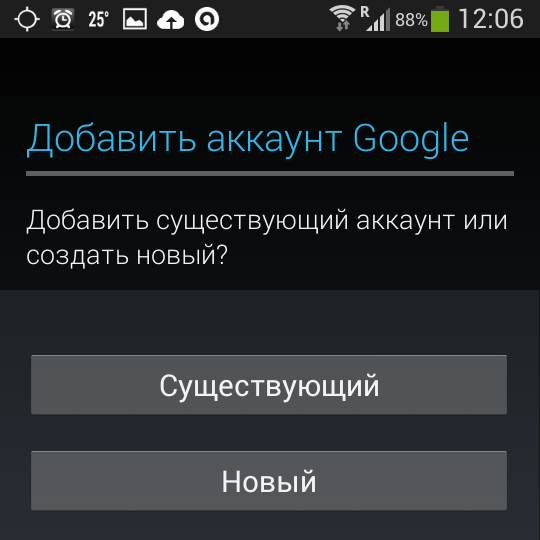
Если у вас уже есть аккаунт в Google (если вы регистрировались на почте Gmail или на любом другом сервисе от Google), то нажимайте на кнопку «Существующий». Далее система потребует ввести вашу почту на Google и пароль.

После ввода этих данных Плей Маркет загрузится с использованием вашего аккаунта. Но, поскольку вас интересует, как зарегистрироваться в Плей Маркет, то, скорее всего, у вас нет аккаунта в Google. В этом случае нажимайте на кнопку «Новый».
После нажатия на кнопку «Новый» начнется процесс регистрации нового пользователя. Первое что от вас потребуется это ввести ваше имя и фамилию. После ввода этих данных переходим к следующему шагу регистрации в Плей Маркете, для этого нажимаем на стрелку, указывающую на право.

Следующий шаг регистрации это подбор имени пользователя. Старайтесь выбрать такое имя, которое вам легко запомнить. Если вы выберите имя, которое уже занято другим пользователем, то система сообщит вам об этом и предложит выбрать другое имя. После ввода имени пользователя нажимаем на стрелку вправо и переходим к следующему этапу регистрации в Плей Маркет.

Далее нужно ввести пароль, который будет использоваться для входа в аккаунт. Здесь нужно проявить фантазию и выбрать такой пароль, который будет достаточно надежным и легко запомнится. Если вы выбрали недостаточно надежный пароль, то система не даст вам перейти к следующему этапу регистрации в Плей Маркет.

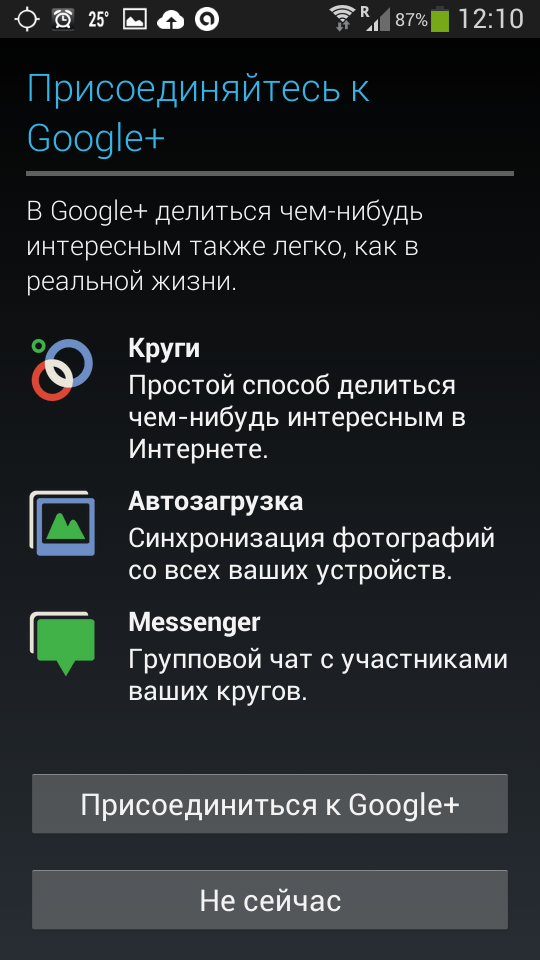
На следующем этапе вам предложат присоединиться к Google+ и другим сервисам Google. Это не обязательный шаг, поэтому для того чтобы не тратит на это время нажимаем на кнопку «Не сейчас» и пропускаем этот этап. При желании вы сможете воспользоваться этими сервисами позже.
Далее вам потребуется ввести данные для восстановления вашего аккаунта на случай, если вы забудете пароль. Здесь нужно выбрать контрольный вопрос, ответ на этот вопрос, а также ввести дополнительный адрес электронной почты. К выбору контрольного вопроса нужно подойти также ответственно, как и к выбору пароля. Поскольку от этого зависит безопасность вашего аккаунта.

После этого вам предложат включить или выключить историю веб-поиска, а также подписаться на новостную рассылку от Google Play. Можете настроить эти функции на свое усмотрение.

Все, регистрация в Плей Маркете почти. На последнем этапе нам нужно ввести текст, который будет отображен на картинке. Это нужно для того чтобы Google убедился что вы реальный пользователь, а не программа, которая регистрирует аккаунты в автоматическом режиме.
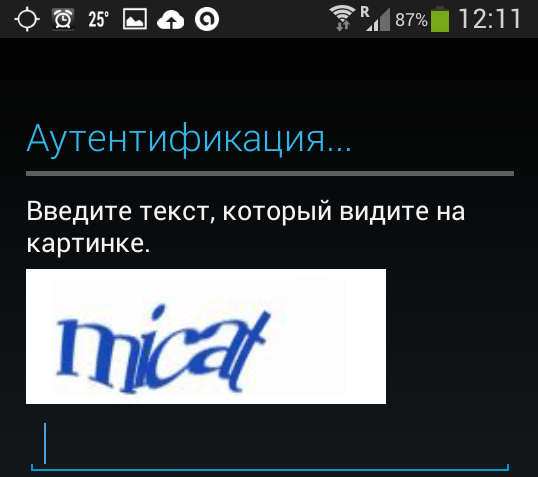
После ввода текста с картинки регистрация в Плей Маркет будет закончена. Вам прийдется подождать некоторое время пока Google сохранит ваши данные, после чего вы сможете войти в Плей Маркет.
При работе с сервисом «Плей Маркет» нередко возникают сбои. При этом появляется предупреждение об ошибке сервера или отсутствии подключения. Недовольные пользователи пишут в службу поддержки сообщения: "Не могу зайти в "Плей Маркет". В данной статье будут рассмотрены возможные причины таких сбоев и способы их устранения.
Перезагрузка ОС
Пользователи часто жалуются: «Не могу зайти в "Плей Маркет" на "Андроиде"». Дело в том, что на мобильных устройствах нередко происходит «зависание» ОС. Для того чтобы решить проблему, необходимо выполнить перезагрузку смартфона. Подобным способом можно устранить сбои в работе данного сервиса и других приложений.
Удаление лишней информации
Большое количество ненужных сведений, сохраненных на телефоне, может быть причиной возникновения ошибок в программе Google Play. Пользователю нужно выполнить сброс настроек утилиты:
- Для этого требуется открыть меню устройства.
- Затем следует зайти в настройки.
- Потом требуется переключиться на вкладку «приложения» и выбрать программу Play Market.
- Всплывет окно управления. Пользователю необходимо кликнуть по кнопке «стереть данные».
- А чтобы система распознала внесенные изменения, нужно перезагрузить мобильный телефон.
Удаление установленных обновлений
Что делать пользователям, публикующим на форумах сообщения, типа: «не могу зайти в "Плей Маркет" на "Андроиде"»? Можно попытаться устранить сбои путем удаления установленных обновлений:
- Для этого, как и во втором способе, нужно зайти в меню.
- Далее следует открыть настройки и выбрать строку «приложения».
- Затем нужно отметить в списке программу Play Market и кликнуть по ссылке «удалить обновления».
Будет выполнен возврат приложения к исходному состоянию.

Сброс настроек утилиты «Сервисы Google»
Как зайти в «Плей Маркет», если вышеописанные способы не работают? Иногда решить проблему помогает сброс настроек программы «Сервисы Google».
Чтобы выполнить данное мероприятие, необходимо зайти в настройки. Затем требуется отметить пункт «приложения». В списке установленных программ нужно выбрать «Сервисы Google». Далее следует кликнуть по кнопке «очистить кэш».
Включение приложения «Диспетчер загрузки»
Если данная утилита деактивирована, то ошибки в работе программы Play Market будут возникать постоянно. Для включения «Диспетчера загрузки», необходимо открыть меню устройства. Затем требуется осуществить переход в раздел «настройки».
Здесь нужно отметить строку «приложения» и переключиться на вкладку «все». В списке установленных программ следует выбрать «Диспетчер загрузки». Если приложение остановлено, то нужно кликнуть по кнопке «включить». После выполнения указанных действий необходимо перезагрузить мобильный телефон и проверить работу программы.

Удаление аккаунта Google
Стоит учитывать, что при деактивации учетной записи вся важная и нужная информация будет стерта. Перед выполнением данной процедуры следует создать резервную копию:
- Для этого требуется зайти в настройки.
- Потом следует переключиться на вкладку «аккаунты» и отметить в списке нужную учетную запись.
- Затем необходимо кликнуть по адресу почтового ящика. Откроется меню синхронизации.
- Пользователю требуется отметить галочками нужные пункты. С помощью данного меню создаются резервные копии личных данных и контактов.
- Для того чтобы сохранить важную информацию на устройстве, следует кликнуть по кнопке «опции» и отметить пункт «синхронизировать». Система создаст резервные копии всех утилит.
После выполнения синхронизации, нужно деактивировать аккаунт Google. Как зайти в «Плей Маркет» после удаления учетной записи? При повторной авторизации пользователю будет предложено восстановить резервную копию. Необходимо кликнуть по кнопке «ок». После удаления и повторной активации аккаунта работа утилиты Play Market должна быть нормализована.
Устранение проблем с совместимостью программ
Одной из возможных причин того, что владельцы устройств на Android пишут «не могу зайти в Плей Маркет», является наличие конфликтующих приложений. Подобные утилиты пользователи устанавливают самостоятельно. К числу вредоносных программ следует отнести приложение Freedom, посредством которого пользователи совершают бесплатную покупку игровой валюты.

Редактирование файла «hosts»
В поисках интересных утилит новички заходят на непроверенные сайты. После подобных визитов на форумах появляются тысячи запросов: «не могу зайти в "Плей Маркет" с телефона», «исчезли деньги на счету» и прочее. Для того чтобы не прибегать к полному сбросу всех настроек устройства, необходимо редактировать файл «hosts»:
- Пользователю нужно перейти в раздел «настройки», отметить пункт «приложения» и переключиться на вкладку «установленные».
- В перечне утилит следует выбрать вредоносную программу.
- Далее необходимо кликнуть по кнопке «отключить».
- Затем удалить приложение.
Нельзя стирать файлы без предварительной остановки работы утилиты. После перезагрузки устройства требуется проверить внесенные изменения.
Возврат к заводскому состоянию
Что делать, если вышеперечисленные способы не помогли решить проблему? Чтобы не беспокоить службу поддержки многочисленными сообщениями на тему: «не могу зайти в Плей Маркет», можно попытаться устранить сбои посредством сброса всех настроек. Это достаточно радикальное решение. Данная процедура поможет устранить большинство проблем, связанных с работой установленных программ и самой системы:
- Для начала следует перейти в раздел «настройки».
- Затем необходимо отметить пункт «восстановление и сброс». Откроется новое окно. Пользователю нужно кликнуть по ссылке «сброс настроек».
До начала выполнения данной процедуры требуется выполнить резервное копирование важных данных. Информация, сохраненная на карту памяти, останется нетронутой. Далее следует перезапустить устройство и восстановить резервную копию контактов.

Проверка соединения с Сетью
Чаще всего пользователи отправляют в службу поддержки сообщения с текстом: «не могу зайти в "Плей Маркет", пишет, подключение отсутствует». В данном случае причиной сбоев является отсутствие соединения с Интернетом. Необходимо проверить настройки сети и перезапустить роутер.
Включение аккаунта Google
Сбои в работе Play Market нередко возникают из-за отключенной учетной записи. В подобных случаях пользователи отправляют в техническую поддержку запросы типа: «не могу зайти в "Плей Маркет", пишет, необходимо войти в аккаунт». Для того чтобы активировать учетную запись, необходимо открыть меню устройства. Затем следует кликнуть по иконке «настройки».
Далее требуется отметить пункт «аккаунты». Здесь нужно щелкнуть по ссылке «добавить». Пользователю необходимо указать адрес электронного ящика и пароль. После выполнения указанных действий необходимо проверить работу приложения Play Market.

Проверка настроек времени и даты
При отсутствии стабильного соединения с сетью не нужно паниковать и создавать на форумах темы: «не могу зайти в "Плей Маркет", пишет, ошибка сервера». Для начала следует проверить настройки времени и даты. Пользователю нужно зайти в меню.
Затем необходимо отметить пункт «настройки». Здесь требуется выбрать строку «дата и время». Далее следует установить часовой пояс и время. При этом нужно включить синхронизацию с сетью.
Отключение настроек прокси-сервера
Увидев надпись об отсутствии соединения, пользователи вбивают в поиск запросы: «не могу зайти в "Плей Маркет", пишет, время ожидания подключения истекло». Не стоит тратить время зря. В подобных случаях первым делом нужно проверить работу Wi-Fi. Если другие сайты и программы открываются без проблем, то пользователю необходимо отключить прокси-сервер. Чтобы выполнить задачу, следует кликнуть по кнопке «настройки».
Далее следует убедиться в том, что возле пункта «прокси-сервер» высвечивается слово «нет». При этом опция «расширенные параметры» должна быть активирована. Если надписи нет, то пользователю необходимо отключить настройки прокси-сервера.

Установка статического DNS
Если вышеперечисленные методы не работают, то нужно попытаться устранить проблему следующим способом. Пользователю необходимо вернуться в раздел «Wi-Fi». Выбрав в списке точку доступа, нужно щелкнуть по кнопке «изменить сеть». Затем требуется установить флажок у пункта «расширенные параметры». Далее следует поставить галочку около строки «статическая настройка IP».
Внизу находятся два поля DNS. Необходимо заполнить их цифрами 8.8.8.8 и 8.8.4.4. Затем нужно щелкнуть по кнопке «сохранить». Далее требуется перезагрузить Wi-Fi на мобильном устройстве и повторно проверить работу приложения Play Market.
Изменение настроек маршрутизатора
Установка параметра MTU - 1500 в программном обеспечении роутера обычно осуществляется в автоматическом режиме. По этой причине некоторые приложения вообще не запускаются. Данная проблема возникает на всех устройствах, подключенных к точке доступа. Можно изменить параметры MTU вручную. Это избавит пользователя от необходимости создавать запросы: «не могу зайти в "Плей Маркет", не работает Google Play».
Для того чтобы изменить параметры MTU, нужно перейти в настройки роутера и открыть раздел «network». Далее следует переключиться на вкладку «WAN». Внизу можно увидеть строку «MTU size». В пустое поле возле надписи следует ввести 4 цифры. Пользователю, не имеющему возможности связаться с провайдером, следует указать один из нескольких вариантов: 1420, 1460, 1500.
Далее нужно сохранить настройки и перезагрузить роутер. Для изменения MTU в программном обеспечении от Asus необходимо открыть раздел «Интернет». Рядом со строкой «дополнительные параметры pppd» можно увидеть 2 поля. В них нужно прописать цифру 1460.
Ошибка с системным сообщением «не удалось связаться с серверами google повторите попытку позже» часто возникает при попытке или добавить новый аккаунт Google, или просто зайти в «Google Play» или «Play Market».
Решение большинства подобных ошибок (например из того же «теста» ) примерно одно и то же, при этом остается неизменным тот факт, что ошибка кроется в самом устройстве и не связана с серверами «Google».
Что делать, если не удалось связаться с сервером google?
Итак, чуть позже мы рассмотрим основные способы, которые практически всегда помогают исправить данную ошибку.
Однако сперва необходимо упомянуть про очевидные, но в то же время важные вещи:
- 1. Да смешно и маловероятно, но всё-таки встречаются случаи, когда пользователь пытается добавить аккаунт, не относящийся к сервисам «Google»: например, «mail» или «yandex».
- 2. Проверьте, работает ли вообще интернет: откройте браузер и зайдите на любой сайт.
- 3. Проверьте корректность установленных даты и времени.
Если же столь явных проблем не наблюдается, но девайс настойчиво пишет «не удалось связаться с серверами google повторите попытку позже», то в большинстве случаев виновником возникновения ошибок с сервисами «Google» становится приложение под названием «Freedom».
Тут два возможных варианта:
- 1. Если приложение было установлено и впоследствии удалено - попробуйте установить его заново и проверить работоспособность «Google Play» (если это помогло устранить ошибку - значит, приложение ранее было удалено некорректно).
- 2. Если же приложение уже установлено - удалите его. Однако простая деинсталляция здесь не поможет: нужно полностью очистить ваше устройство от этого «полезного» приложения. Для этого:
- А. Запустите приложение и во всплывающем меню нажмите «Стоп».
- Б. Закройте его, используя при этом или «Диспетчер устройств» или «Менеджер задач».
- В. Для удаления воспользуйтесь одной из «утилит-киллеров» («Clean Master» или «History Eraser»): запустите программу и удалите все, что связано с «Freedom»;
- Г. Перезагрузите устройство и снова проверьте его работоспособность.
Как еще можно исправить ошибку «не удалось связаться с серверами google»?
- 1. С помощью того же приложения очистите кэш, но не только сервиса «Google Play», а комплексно - всего устройства. Возможно, это поможет исправить не только эту ошибку, но и предотвратит появление новых.

- 2. Как и с ошибкой «RH-01» причина того, что смартфону или планшету с ОС андроид не удалось связаться с серверами гугл, часто кроется в отсутствии или неправильной работе «Google Services Framework»: или включите данную службу, или установите заново.
Кроме того, проверьте файл «GoogleContactsSyncAdapter.apk»: попробуйте обновить его или удалить, а впоследствии установить заново (но, соответственно, используя при этом сторонние устройства).
- 3. Возможно, на аккаунте установлена «Двухэтапная аутентификация». Для проверки необходимо авторизоваться на «gmail.com» на официальном сайте «google» зайти в раздел «Авторизация приложений и сайтов» и проверить, какие параметры установлены.

- 4. Возможно, установлена блокировка в файле «host» (находится он в директории /system/etc/). С помощью приложения (например, «Root Explorer») и используя «root» права, проверьте, что указано в файле после строки «127.0.0.1 localhost»: в идеале, если вы ничего самостоятельно не устанавливали, после данной строки быть ничего не должно.
- 5. Уберите в настройках беспроводной сети «Постоянную активную мобильную передачу»: особенно актуально для старых версий операционной системы.

- 6. Перед вводом личных данных в учётной записи в правом верхнем углу можно вызвать контекстное меню: здесь потребуется выбрать «Вход через браузер» или «Войти в браузере» - соответственно, для ввода данных вас перенаправят в браузер.
- 7. Сбросьте настройки на заводские и воспользуйтесь «Мастером первоначальной настройки».
- 8. В качестве последнего способа можно использовать сторонние приложения для создания или добавления аккаунта вручную: например, «Android /Add Account».
Таким образом, возможных решений ошибки «не удалось связаться с серверами google» достаточно много. В любом случае мы настоятельно рекомендуем удалить приложение «Freedom» и не использовать его в дальнейшем: рано или поздно данное приложение «приведёт» разного рода ошибки в ваше устройство. Кроме того следует хотя бы изредка, но чистить кэш устройства, поскольку закэшированные ошибки дадут о себе знать.
Довольно часто пользователи сталкиваются с проблемой активации в системе Гугл и наблюдают следующее сообщение «Не удалось войти в Google аккаунт из-за неизвестной ошибки. Попробуйте через 24 часа». Чаще всего это случается на Android-устройствах, например, после сброса настроек до заводских. Что делать в этом случае – читайте далее в этой статье.
Данная ошибка появляется по причине новой функции «Google FRP Lock», встроенная в систему устройств последних моделей. Она призвана защищать смартфон и другие Android-устройства от попыток взлома или кражи. При неверном вводе личных данных владельца устройства блокировка активируется на срок до 3 суток. Если пользователь знает в точности все свои данные от аккаунта (логин, пароль, электронная почта), то проблем возникать не должно. Их необходимо снова ввести на странице входа после сброса настроек.
Чтобы избежать подобных проблем в дальнейшем, необходимо придерживаться некоторых советов. Так, если вы уже совершили сброс настроек, то не нужно менять какие-либо личные данные от своего аккаунта через другое устройство. Сначала необходимо войти в аккаунт на смартфоне. Также перед совершением сброса необходимо отвязывать свой аккаунт от смартфона. Это позволит избежать срабатывания функции «FRP Lock».
Что делать, если функция блокировки аккаунта Google уже сработала
В сети можно найти информацию, что данная функция не всегда отключается по истечению 3 суток и может быть продлена. Скорее всего у пользователей нет времени ожидать этот срок. В этом случае необходимо попытаться удалить свой Google-аккаунт из устройства. Для этого пройдите несколько несложных шагов.
- Откройте меню, где можно получить доступ к настройкам устройства. Их также можно найти, опустив «шторку» Android.
- Если в разделе «Безопасность» активированы какие-либо пункты – их необходимо отключить.
- Найдите в настройках пункт «Восстановление и сброс». Найдите в следующем окне «Сброс DRM» и активируйте его.
- Далее снова здесь же нужно сбросить настройки, нажав на соответствующий пункт.
- Дождитесь завершения выполнения операции.
В некоторых ситуациях после появления сообщения «Не удалось войти в учетную запись Google по причине неизвестного сбоя. Повторите попытку позже» устройство может быть заблокировано. В таких ситуациях тоже есть выход.
Если устройство уже заблокировано, можно использовать специальные ланчеры, кастомные прошивки. Для этого еще нам понадобиться Flash-диск или SD-карта памяти, так как к основной памяти телефона у нас доступа нет. Чтобы использовать «флешку», можно воспользоваться специальным OTG-кабелем, который является переходником с порта Micro-USB на обычный USB. Далее нужно:
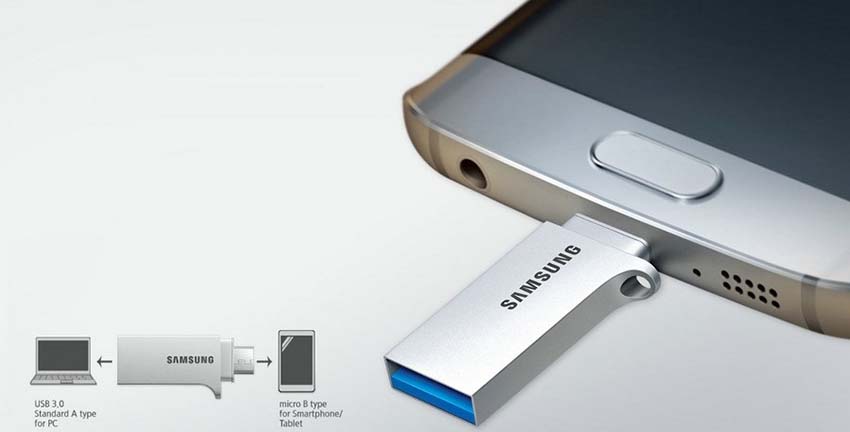
- включить питание телефона;
- присоединить OTG, при этом необходимо знать, что в некоторых случаях распознавание обычной «флешки» мобильным устройством может занимать до 1 часа;
- согласиться, нажав «Ок» в первом окне, далее пользователь сможет перейти в настройки хранилища;
- выберите «Данные приложений», затем нажмите «Все» и «Настройки»;
- внизу необходимо нажать «Запуск» и произвести удаление аккаунта, как описано выше.
Не получается войти в личный кабинет Google через браузер
Иногда можно столкнуться с сообщением о том, что не удалось войти в свой аккаунт Google по причине ошибок в веб-браузере. В этом случае пользователи часто сами забывают свои данные и вводят их неверно в форму входа. Или данные были изменены раньше, и пользователь вводит их старую версию. В этом случае необходимо воспользоваться специальным разделом восстановления, который есть на каждой странице входа.