Как зарегистрироваться в Плей Маркете? Такой вопрос возникает у многих пользователей, которые приобрели свой первый Андроид планшет или смартфон. И это не удивительно. Ведь без Плей Маркета полноценно работать с Андроид устройством практически не возможно. В этом материале мы пошагово расскажем о том, как зарегистрироваться в Плей Маркете на планшете или телефоне с операционной системой Андроид.
Первое что необходимо сделать, это запустить приложение Play Market. Для этого нажимаем на кнопку «Меню».
После этого перед вами откроется список установленных программ, здесь нужно найти и открыть Play Market. Если программа Play Market есть на рабочем столе, то можете запустить ее без захода в список всех прогармм.

Поскольку вы еще не зарегистрированы в Плей Маркет, то перед вами откроется окно с предложением добавить аккаунт Google. При этом пользователю предлагается два варианта: добавить существующий аккаунт или создать новый.

Если у вас уже есть аккаунт в Google (если вы регистрировались на почте Gmail или на любом другом сервисе от Google), то нажимайте на кнопку «Существующий». Далее система потребует ввести вашу почту на Google и пароль.

После ввода этих данных Плей Маркет загрузится с использованием вашего аккаунта. Но, поскольку вас интересует, как зарегистрироваться в Плей Маркет, то, скорее всего, у вас нет аккаунта в Google. В этом случае нажимайте на кнопку «Новый».
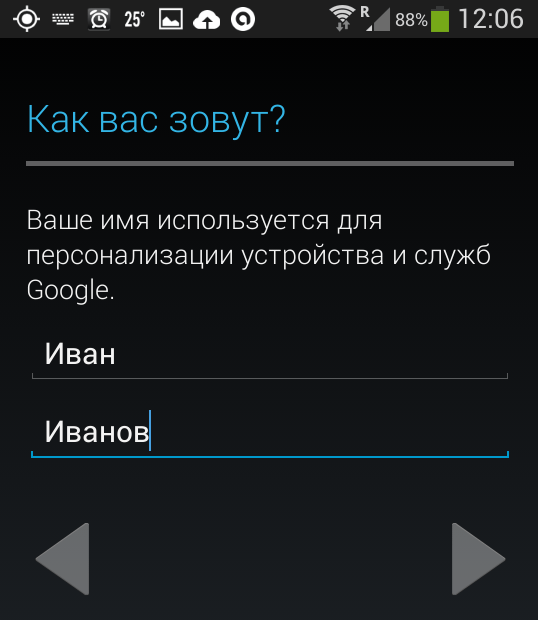
После нажатия на кнопку «Новый» начнется процесс регистрации нового пользователя. Первое что от вас потребуется это ввести ваше имя и фамилию. После ввода этих данных переходим к следующему шагу регистрации в Плей Маркете, для этого нажимаем на стрелку, указывающую на право.
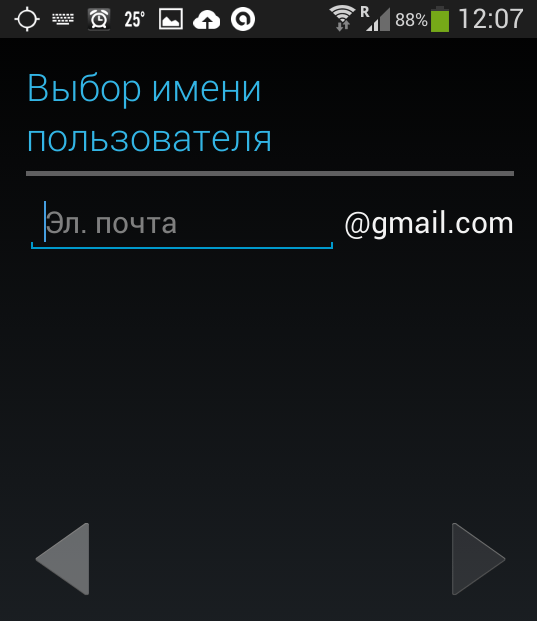
Следующий шаг регистрации это подбор имени пользователя. Старайтесь выбрать такое имя, которое вам легко запомнить. Если вы выберите имя, которое уже занято другим пользователем, то система сообщит вам об этом и предложит выбрать другое имя. После ввода имени пользователя нажимаем на стрелку вправо и переходим к следующему этапу регистрации в Плей Маркет.
Далее нужно ввести пароль, который будет использоваться для входа в аккаунт. Здесь нужно проявить фантазию и выбрать такой пароль, который будет достаточно надежным и легко запомнится. Если вы выбрали недостаточно надежный пароль, то система не даст вам перейти к следующему этапу регистрации в Плей Маркет.

На следующем этапе вам предложат присоединиться к Google+ и другим сервисам Google. Это не обязательный шаг, поэтому для того чтобы не тратит на это время нажимаем на кнопку «Не сейчас» и пропускаем этот этап. При желании вы сможете воспользоваться этими сервисами позже.

Далее вам потребуется ввести данные для восстановления вашего аккаунта на случай, если вы забудете пароль. Здесь нужно выбрать контрольный вопрос, ответ на этот вопрос, а также ввести дополнительный адрес электронной почты. К выбору контрольного вопроса нужно подойти также ответственно, как и к выбору пароля. Поскольку от этого зависит безопасность вашего аккаунта.

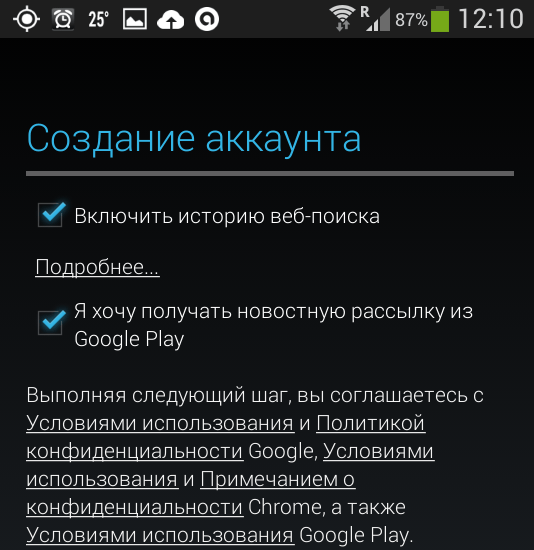
После этого вам предложат включить или выключить историю веб-поиска, а также подписаться на новостную рассылку от Google Play. Можете настроить эти функции на свое усмотрение.
Все, регистрация в Плей Маркете почти. На последнем этапе нам нужно ввести текст, который будет отображен на картинке. Это нужно для того чтобы Google убедился что вы реальный пользователь, а не программа, которая регистрирует аккаунты в автоматическом режиме.

После ввода текста с картинки регистрация в Плей Маркет будет закончена. Вам прийдется подождать некоторое время пока Google сохранит ваши данные, после чего вы сможете войти в Плей Маркет.
И прочее).
Данная статья подходит для всех брендов, выпускающих телефоны на Android 9/8/7/6: Samsung, HTC, Lenovo, LG, Sony, ZTE, Huawei, Meizu, Fly, Alcatel, Xiaomi, Nokia и прочие. Мы не несем ответственности за ваши действия.
Входим в аккаунт Google через настройки гаджета
Для входа в аккаунт Гугл на планшете или телефоне существует несколько способов. Начнем с наиболее банального, где осуществляется вход в несколько этапов. Выполняем следующие шаги:
- Открываем основное меню гаджета.
- Там находим значок с подписью «Настройки» (имеет вид шестеренки). Если установлена на устройстве сторонняя тема, то выглядеть он может по-иному.
- Затем необходимо в отобразившемся меню найти раздел «Аккаунты» и тапнуть по нему, чтобы перейти к следующему экрану.
- Нажимаем на «Добавить аккаунт». Если подключено много соц. сетей и иных аккаунтов, то данный раздел под ними может быть скрыт. Поэтому сделайте свайп снизу-вверх для просмотра остальных пунктов.
- Откроется следующий экран, где будет располагаться список со всевозможными записями. Нам нужно выбрать Google аккаунт, поэтому нажимаем на этот пункт.
- Отобразится новое окно, где необходимо ввести собственное имя пользователя (если вы еще не зарегистрировались, то нажмите «Или создайте новый аккаунт», после чего следуйте инструкции). Затем нажимаем на «Далее».
- Вводим свой пароль и нажимаем на «Добавить аккаунт».
После выполнения инструкции аккаунт будет добавлен. Даже начинающие пользователи смогут все сделать за 2 – 3 минуты при кропотливом вводе пароля. Теперь рассмотрим ситуацию, когда на устройстве Андроид необходимо войти в новый Гугл аккаунт.
Входим в другой Google аккаунт
Если необходимо из старого Гугл аккаунта выйти и войти в другой, то вначале следует с гаджета удалить старый аккаунт.
- Переходим в настройки Android, открываем вкладку «Аккаунты». В ней выбираем имеющийся аккаунт Google.
- Затем нажимаем на кнопку, имеющую вид трех точек.
- Откроется меню, где выбираем «Удалить аккаунт».
- После этого ОС Андроид вас попросит подтвердить удаление Гугл аккаунта. Нажимаем на «Удалить аккаунт» для подтверждения данного действия.
После удаления аккаунта у вас появится возможность войти в иной Гугл аккаунт. Сделать это можно по вышеописанной инструкции.
Входим на Андроиде в Плей Маркет при помощи Google

Вход на Андроид при помощи Gmail
- Запускаем app Gmail. Находим в меню приложений или на главном экране значок Gmail (конверт с изображением буквы «G»). Нажимаем для запуска.
- В верхнем левом углу экрана нажимаем на значок «бар», после чего будет открыто выдвижное меню программы. В первом пункте меню перечисляются все аккаунты, которые связаны с вашим девайсом Андроид.
- Нажимаем на текущую учетную запись, которую хотите применять для приложения Gmail. Если синхронизация не проводилась, нажимаем «Синхронизировать сейчас». Данная процедура может занять много времени, в зависимости от объема писем, которые будут синхронизироваться.
Не получается войти в Гугл аккаунт
Если вы не можете войти в Гугл аккаунт, то используйте следующие советы:
- Убедитесь, что вводите правильный логин, пароль. При необходимости к аккаунту Google можно восстановить доступ.
- Проверьте подключение к интернету. Запустите веб-браузер, чтобы проверить, загружаются ли сайты. Если страницы сайтов не открываются, то вначале необходимо решить проблемы с доступом в интернет.
- Возможно, на девайсе что-то зависло, поэтому вы не можете войти в аккаунт. Перезагрузите гаджет, чтобы данная проблема была решена.
- Если проблема не решается, то выполните сброс настроек. Важно помнить, что после сброса будет с девайса удалена вся пользовательская информация.
4.3 (85.71%) 14 чел.
Сейчас мы подробно рассмотрим как с телефона и компьютера создать, войти или удалить аккаунт в Play Market, который привязывается к аккаунту Google и Gmail.
Данная статья подходит для всех брендов, выпускающих телефоны на Android 9/8/7/6: Samsung, HTC, Lenovo, LG, Sony, ZTE, Huawei, Meizu, Fly, Alcatel, Xiaomi, Nokia и прочие. Мы не несем ответственности за ваши действия.
Регистрация в Плей Маркете
Для создания аккаунта Гугл нужно устройство Андроид или компьютер со стабильным подключением к интернету. Давайте рассмотрим два способа регистрации аккаунта.
Официальный сайт
- Открываем главную страницу Гугл в любом браузере. В отобразившемся окне в верхнем правом углу нажимаем на кнопку «Войти». Увеличить
- Затем появится окно с вводом логина для входа. Нажимаем на «Другие варианты», выбираем «Создать аккаунт».
- Заполняем для регистрации аккаунта все поля, нажимаем «Далее». Можно не указывать личный e-mail и телефонный номер, но в ситуации с потерей данных они позволят к аккаунту восстановить доступ.
- Изучаем «Политику конфиденциальности», затем нажимаем «Принимаю».
- Теперь на новой странице появится сообщение про успешную регистрацию, где нужно нажать на «Продолжить».
- Чтобы на планшете или телефоне активировать Плей Маркет, заходим в приложение. Для ввода данных вашего аккаунта выбираем на первой странице кнопку «Существующий».
- Затем вводим e-mail от аккаунта Гугл и пароль, который вы указали ранее на сайте. Нажимаем на значок стрелки вправо «Далее».
- Принимаем «Политику конфиденциальности» и «Условия пользования», тапнув по «ОК».
- Следом ставим или убираем галочку, чтобы не создавать для вашего гаджета в архивах Гугл резервную копию. Чтобы перейти в следующее окно, нажимаем внизу экрана на стрелку вправо.
- Перед вами будет открыт магазин Гугл Плей, откуда сразу можно загружать нужные игры и приложения.
 Увеличить
  Увеличить
  Увеличить
  Увеличить
 На данном шаге регистрация через сайт в Плей Маркете заканчивается. Теперь рассмотрим процесс создания аккаунта через приложение в самом гаджете.
Мобильное приложение
- Входим в Плей Маркет, на главной странице нажимаем на кнопку «Новый».
- Вводим в соответствующие строки следующего окна свое имя и фамилию, затем тапаем на стрелку вправо.
- Придумываем в сервисе Гугл новую почту, вписав ее в единственную строку. Нажимаем на стрелку ниже.
- Придумываем новый пароль, который должен содержать не менее 8 символов. Потом переходим далее, как и в прошлом пункте.
- В зависимости от используемой версии Android, последующие действия немного отличаются. В версии 4.2 необходимо ввести секретный вопрос, ответ на данный вопрос и дополнительный e-mail, чтобы была возможность восстановить утерянные данные аккаунта. На Андроид 5.0 и выше нужно только привязать телефонный номер пользователя.
- Потом будет предложено для приобретения платных игр и приложений указать платежные данные. Если их указывать не хотите, нажимаем «Нет, спасибо».
- Для согласия с «Политикой конфиденциальности» и «Условиями пользователя» необходимо поставить галочки в строках, которые показаны ниже на скриншоте. Переходим далее стрелкой вправо.
- После сохранения аккаунта подтверждаем «Соглашение о резервной копии данных» в учетную запись Гугл, нажав на кнопку, имеющую вид стрелки вправо.
Теперь вы сможете зайти в магазин Плей Маркет. Находите нужные приложение и загружайте их на свой девайс.
Как войти в Плей Маркет
Когда вы заменили гаджет или в первый раз заходите в приложение, сначала необходимо найти значок Плей Маркета на рабочем столе, а затем просто нажать на него. Ничего дополнительно скачивать не нужно, так как зачастую данное ПО на устройствах Андроид предустановлено.
Если вы уже имеете почту Gmail, то добавить аккаунт будет проще. Для входа в аккаунт можно выбрать «Добавить существующий профиль», введя e-mail и пароль. После входа сразу можно пользоваться всеми функциями сервиса и скачивать приложения.
Если аккаунта Gmail у вас нет, то создайте его по вышеприведенной инструкции. Если после длительного использования Play Market появились проблемы с входом в него, то используйте следующие советы.
Очистка данных в Плей Маркете
Если гаджет не заходит в Плей Маркет, то нужно попробовать очистить данные программы. Способ поможет решить проблемы входа в аккаунт с планшета или телефона.
Выполняем такие шаги:
- Переходим в подменю «Приложения» в разделе «Настройки».
- Выбираем Гугл Плей.
- Отобразится меню, где необходимо выбрать «Стереть данные».
Данный способ очищает и кеш приложения. Для этого нажимаем в меню «Очистить кеш».
Удаляем обновления
Если вы все еще не можете войти в Плей Маркет, стоит попробовать удалить обновления для данного приложения. Вся сохраненная информация и все изменения будут удалены, про что само приложение вас предупредит.
Инструкция:
- Переходим в «Настройки», выбираем «Приложения».
- Там нажимаем на Плей Маркет.
- В меню «Приложения» выбираем опцию «Удалить обновления».
Данный шаг возвратит версию ПО, которая на девайсе была предустановлена до всех обновлений.
После выполнения данной инструкции устанавливаем последнюю версию программы. Проверяем, чтобы софт был добавлен в список установленного ПО. Заходим в него со своей учетной записи.
Как удалить аккаунт Плей Маркет
При создании нового аккаунта или продаже гаджета пользователю приходится удалять старый аккаунт Плей Маркет. Его полностью можно удалить путем выполнения аппаратного сброса или с помощью настроек Андроид устройства.
Использование стандартного меню
Стандартные настройки гаджета позволяют удалить вашу персональную информацию, которая содержится на аккаунте Гугл. Для этого выполняем такую инструкцию:
- Переходим в настройки устройства, находим раздел «Аккаунты и синхронизация». Название может варьироваться в зависимости от модели.
- Выбираем ваш Гугл аккаунт.
- Нажимаем сенсорную функциональную кнопку Андроид гаджета. В отобразившемся меню выбираем «Удалить аккаунт». Подтверждаем удаление.

01.06.2018
» является очень распространенной проблемой на Андроид устройствах. Когда она возникает, вы в полной мере осознаете, насколько сильно вы привыкли к продуктам Гугл для работы с вашим смартфоном, особенно к тем, которые загружаете из Google Play . Хорошая новость заключается в том, что исправить ситуацию - супер легкая задача даже для начинающих пользователей. Давайте посмотрим, как исправить эту ошибку при работе с Play Маркетом в три простых шага.
Это означает, что у вас есть еще один пароль для запоминания. Вам будет предложено разрешение.
В будущем мы можем добавить дополнительных поставщиков удостоверений. Примечание. Доступ к настройкам смартфона, например, с помощью кнопки «Меню». Затем перейдите в раздел «Пользователи» и выберите «Приложения». Возможно, вы уже можете использовать команды Удалить данные и Очистить кэш, перечисленные здесь, чтобы позволить вам повторно войти в магазин.
- Затем вы можете попробовать снова войти в магазин.
- Перезагрузка устройства обычно не требуется.
- Если проблема не устранена, закройте приложение и удалите все обновления.
1. Просто удалите свой аккаунт Гугл
Ошибка может быть обычной проверкой, которая иногда инициируется после обновления Google Play. Первый способ заключается в том, чтобы войти в главное меню аппарата, зайти в "Настройки ", а затем "Учетные записи " и просто удалить аккаунт Google , который вы зарегистрировали - именно тот, который получает сообщение "необходимо войти в аккаунт Google ". После этого вы можете повторно добавить учетную запись, и всё должно работать нормально. Тем не менее, вам, возможно, придется сделать еще один шаг, описанный ниже.
Затем перезапустите устройство. Поэтому вы должны помнить пароль меньше. Вас запрашивают разрешения в следующих ситуациях.
Позднее мы можем добавить дополнительных поставщиков. Это просто еще один способ зарегистрироваться. Возможно, вы ошибочно вошли в старую учетную запись или создали новую. Проверьте адрес электронной почты и дату в разделе «Участник с» в настройках вашей учетной записи. Это должно сообщить вам, если вы вошли в правильную учетную запись.

2. Стереть данные Google Play
Чтобы стереть данные приложения Google Play Маркет, вам необходимо войти в "Настройки " -> "Приложения " и найти " Play Маркет ". Выберите этот пункт, после чего найдите функцию "Стереть данные " (нажмите на неё). Вы можете попробовать для начала просто очистить кэш, но очистка данных очистит и кэш тоже. Если ранее предыдущий способ не сработал для вашего смартфона, вы можете повторить описанные там действия после очистки данных Google Play и получить желаемый результат.
Не будьте небезопасными. В соответствии с процедурой исключения вы должны сначала устранить наиболее очевидные причины проблемы. Это означает, что порт вернется к «25», если процедура будет отменена. Пожалуйста, нажмите на ссылку «Дополнительная информация» в сообщении электронной почты с темой «Ошибка входа в систему».
В разделе «Изменить доступ к учетной записи для менее безопасных приложений» в разделе «Вариант 2» нажмите ссылку «Менее защищенные приложения». Чтобы установить этот тип приложений, которые еще не были опубликованы, необходимо загрузить программу установки и установить ее, но для этого мы должны авторизовать наш мобильный телефон , чтобы разрешить установку приложений из неизвестных источников.

3. Удалить обновления Play Маркета
Иногда проблема заключается не в учетных данных, а в самом Google Play. Точнее, в программном обеспечении сервиса. Один из действенных способов исправить ошибку в Google Play - удаление обновлений. Зайдите в "Настройки " -> "Приложения " -> Play Маркет и нажмите "Удалить обновления ". Это позволит вам вернуться к оригинальной версии Google Play, которая была изначально установлена на вашем устройстве. Тогда все, что вам нужно сделать потом, чтобы исправить ошибку - это установить последнюю версию Google Play и войти в маркет заново.
Установка приложений из неизвестных источников
Когда мы активируем Неизвестное происхождение, мы получим сообщение, подтверждающее, что мы обязательно сделаем это со следующим сообщением: Телефон и личные данные более уязвимы для атак из приложений неизвестного происхождения. Пользователь соглашается нести полную ответственность за любой ущерб телефону или потерю данных, которые могут возникнуть в результате использования этих приложений.
Если мы скачали приложение из браузера, оно будет в «Загрузках» или «Загрузить». После того, как мы выполнили приложение, вы получаете что-то чрезвычайно важное и это пересмотр разрешений, которые мы предоставим приложению. Если это приложение является вредоносным, оно не будет отображаться в этих разрешениях, но может ли оно привести нас к намерениям.

Если после применения всех трех вышеописанных способов у вас все еще возникают проблемы, попробуйте проделать все шаги заново, перезагружая Android-смартфон после каждой последовательности действий: "Удаление учетной записи Google " -> -> "Удаление обновления, установка нового Google Play " -> - "Добавление учетной записи " -> и т.д. Просто продолжайте пробовать, пока ошибка не исчезнет.
Разрешайте только эту дополнительную проверку при установке этих приложений. Просмотрите разрешения приложений, которые мы собираемся установить. Установка источников неизвестного происхождения должна использоваться в случаях, первоначально выявленных, например, при установке приложений в бета-фазе, которые не были опубликованы, или приложений, которые официально не были запущены для нашей страны или устройства, но не для загрузки и установки пиратских приложений из уважения к своим разработчикам.
Это означает, что для запоминания нужно меньше пароля. Ваше разрешение будет запрошено.
В будущем мы можем добавить больше поставщиков удостоверений. Это просто другой способ войти в ваш аккаунт. Возможно, вы случайно вошли в старую учетную запись или создали другую учетную запись. Перейдите в настройки своей учетной записи, чтобы проверить адрес и дату адресата «От кого». это должно помочь узнать, находитесь ли вы в правильном аккаунте.
В последнее время очень частой у пользователей возникает проблема при запуске скачивания из Google Play Market - ошибка «Необходимо войти в аккаунт Google». Мы расскажем что значит такой сбой синхронизации и что нужно сделать, что бы его исправить.
Данная ошибка не позволяет активировать свою учетную запись, даже вводя заведомо правильные аккаунт и пароль. Наиболее вероятно, что данный сбой синхронизации возник после недавних обновлений Андроида, в которых мог содержаться «битый» код, либо из-за сбоя Гугл сервисов на телефоне. В любом случае, нужно сделать несколько сбросов, которые помогут убрать ошибку.
Удаление кэша Сервисов Google Play
Если вы когда-либо оказались на огромной парковке со многими припаркованными автомобилями, вам, вероятно, придется долго искать место, где вы припарковали свой автомобиль. Если вы не благословлены фотографической памятью, найти свой припаркованный автомобиль на большой стоянке - это непростая задача. К счастью, технологии могут вам помочь. В бесплатной версии приложения используется спутниковое позиционирование, чтобы сохранить местоположение вашего автомобиля в памяти вашего телефона. Когда вы начнете искать свой автомобиль, нажатие кнопки «Найти автомобиль» вытащит компас приложения, что означает анимированную стрелку, показывающую направление вашего припаркованного автомобиля.
Редко, но все же бывает, что ошибка пишет «Необходимо войти в аккаунт Google» в Play Market возникает из-за сбоя настроек дата-время. Пройдите и убедитесь, что эти данные на телефоне выставлены правильно.

Желательно проставить автоматические определение времени. Если с временными настройками у вас все в порядке, а войти в Маркет вы не можете - переходим к следующим шагам.
Вычисляет скорость ходьбы и сообщает вам точное время , необходимое для того, чтобы добраться до места, где вы паркуете свой автомобиль. Это происходит автоматически без вашего вмешательства. Тем не менее, есть ручной режим редактирования, который вы можете использовать, если ваш телефон не получает правильное местоположение. Через некоторое время, когда вы захотите найти свой автомобиль, откройте приложение и следуйте инструкциям, чтобы вернуться к нему. Приложение автоматически сохраняет ваше местоположение при выключении автомобиля и предлагает режим восстановления, который отслеживает местоположение автомобиля в случае кражи.
Удаление данных о приложении Play Market
Для обнуления всей информации о Гугл сервисах, вам нужно пройти в Диспетчер приложений и поочередно открыть сведения о Play Market, Сервисах Google Play и Google Services Framework (вкладка Все). Для всех трех приложений выполняем стандартные - Очистка кэша и данных, Остановка и отключение. Перезапускаем Андроид и проверяем.
Удалить обновления Play Маркета
Если вы укажете свой телефон в направлении автомобиля, вы увидите зеленую стрелку, показывающую точное местоположение. Возможно, у всех когда-либо было блокирование приложений и «замораживание» на дисплее, не признавая никаких нажатий и движений пальцев. Это может быть очень неприятно, особенно если вам нужно что-то сделать быстро. Нажмите кнопку «Последние приложения » на смартфоне, чтобы запустить меню многозадачности для открытых приложений. В большинстве случаев вы можете сделать это с помощью квадратной кнопки в правой части панели навигации.

Если сбой при входе остается, тогда удалите обновления для Плей Маркет и Сервисов Гугл Плей. Этот шаг удаляет ошибку у большинства пользователей.
Если предыдущий шаг не помог, проведите повторную синхронизацию учетной записи Гугл на Андроиде. Для этого откройте Настройки - Учетные записи (на разный устройствах могут быть разные названия). Выберите в списке аккаунтов - Google и откройте его.
Если ваше устройство не имеет одного, вам нужно долгое время удерживать кнопку «Домой», чтобы получить тот же эффект. Проведите пальцем по приложению, которое хотите закрыть влево или вправо. Затем приложение исчезает с экрана и перестает работать в фоновом режиме. Ведущие производители также предлагают дополнительную кнопку, которая блокирует все открытые программы. Если у вас проблемы с программой слишком часто, попробуйте обновить ее или удалить ее и переустановить. Компания указала, что они дополнительно подтвердят детали сроков выпуска обновлений.

Нажмите на свой аккаунт, тем самым пройдя в его настройки. Снимите галочки со всех элементов и выберите в верхнем правом углу функцию «Удалить уч. запись» . После того, как все будет стерто, вновь активируйте свой аккаунт и проставьте галочки.
Здесь вы найдете все синхронизированные учетные записи . Вы можете войти в систему с вашим именем пользователя и паролем. Если вы один из миллионов пользователей, использующих облачный сервис, хорошо знать о больших изменениях, которые компания готовит. Таким образом отображаются копии всех ваших документов, но они не хранятся локально на вашем компьютере. Изогнутые гладкие переходы, эргономичные, хорошо подходят для нашей ручной формы и неполированного дизайна.
В самой выступающей части корпус имеет толщину 3 мм и на концах 6 мм. Ведущие технологические компании подвергаются многочисленным расследованиям со стороны регулирующих органов ЕС. Это означает, что по крайней мере на данный момент компании не придется платить впечатляющий штраф.
Если ошибка «сидит глубже», тогда придется делать сброс устройства к заводским настройкам . В сети большое множество информации, как это сделать. И в конце полная и наглядная видео-инструкция по всем вышеописанным методам.
Данные способы должны исправить сбой подключения «Необходимо войти в аккаунт Google» и вы сможете войти в Play Market. Хотелось бы заметить, что эта ошибка может появляться и в Андроид эмуляторах - BlueStacks и Nox App Player . Для исправления ошибки в таких эмуляторах, нужно выполнять те же шаги.
Устройства на базе ОС "Андроид" довольно плотно укоренились в нашей жизни. Особенно они полезны тем, что можно скачивать и устанавливать огромное множество разнообразных бесплатных игр, приложений и программ, которые получаются даже лучше и качественнее, чем многие платные. Однако, как и в любой системе, в "Андроиде" бывают небольшие глюки. Например, многие пишут: "Не могу зайти в "Плей Маркет". Что делать?" По существу, с этой проблемой сталкивался каждый владелец "Андроид"- устройства, а кто не столкнулся - обязательно это испытает.
Не могу зайти в "Плей Маркет". Что делать?
Как можно понять из вышеописанного, эта проблема весьма распространена, поэтому нужно знать, как она исправляется, даже если не было повода поразмыслить над такой напастью.
Выглядит данная проблема примерно следующим образом: запускается Play Market, после чего следует небольшая задержка, похожая на загрузку, затем это приложение просто отключается или выдает какую-то ошибку и выключается. Дальнейший запуск магазина или перезагрузка смартфона будут безрезультатны, так как эта напасть будет продолжаться постоянно.
Перед тем как нестись исправлять её, нужно хорошо подумать: «Почему не могу зайти в "Плей Маркет?"» Это может происходить из-за:
- захламленности самого приложения Play Market и его компонентов (самая распространенная причина);
- проблем с учетной записью в "Гугл";
- отключения или удаления важных для работы магазина файлов и компонентов.
В принципе, когда спрашивают: «Почему не могу зайти в "Плей Маркет"?» - многие причины разрешаются довольно быстро и безболезненно. Для начала попробуем самый простой и действенный способ.
Чистим кэш

Самая распространенная причина того, что не удается зайти в "Плей Маркет", заключается в захламленности телефона кэшем и временными файлами. Вся проблема в том, что заполоняют смартфон, и их становится настолько много, что они начинают блокировать нужные для нормального процесса файлы. При этом сервисные утилиты-чистильщики, наподобие Cleaner или Clean Master, не справляются с проблемой. Это не значит, что они такие бесполезные. Просто они не удаляют данные про учетные записи и аккаунты. Тогда не отчаиваемся и делаем эту процедуру вручную.
Сделать это можно так. Заходим в настройки смартфона, где переходим в подраздел "Приложения". Там нужно переместиться во вкладку "Все", после чего найти приложение под названием Google Play Store. Когда оно найдено, заходим в него. Здесь можно увидеть две кнопочки: "Очистить кэш" и " Очистить данные". Нажимаем поочередно сначала на одну, потом на другую. Такие же манипуляции проделываем и с компонентами Google Services Framework и "Сервисы Google Play". После этого проблема «не могу зайти в "Плей Маркет"» должна оставить расстроенного пользователя на некоторое время. Если этого не произошло, тогда разбираемся дальше.
Проблема с аккаунтом
Также часто данная напасть может быть связана с учетной записью "Гугл", через которую осуществляется выход в "Гугл Плей". Что делать в этом случае?

Решение проблемы в данном случае очень простое, а именно - удалить этот аккаунт "Гугл" из телефона (т.е. выйти из него и удалить из реестра), после чего повторно зайти на него же. Для чего делаем следующее: открываем "Настройки", где ищем пункт "Аккаунты и синхронизация", затем находим учетную запись Google, которую предстоит удалить. Удалив её, открываем опять Google Play, далее авторизируемся в системе "Гугл" (можно тем же самым аккаунтом).
По вине самого пользователя
Если вы все еще озадачены проблемой: «Не могу зайти в "Плей Маркет"», - после предоставления root, то дело может быть в них. - это права суперадминистратора, т.е. разработчика. С их помощью можно сделать очень много полезного на телефоне, в том числе и остановить или удалить ненужные и часто (по незнанию) важные системные приложения, такие как Google Play или его компоненты. После этого часто пишут: «Не могу зайти в "Плей Маркет", пишет ошибку такую-то».

Исправить положение можно несколькими способами:
- загрузить на телефон более новую версисю ОС "Андроид" или обновить;
- на смартфон с помощью ПК или установить из неизвестного источника;
- сделать откат до заводских настроек;
- перепрошить систему (кардинальный метод, поэтому вряд ли к нему придется прибегнуть).
Стоит также всегда помнить, что с рут-правами шутки плохи, и удалять можно только те приложения, которые наверняка знаешь.
Если даже после всех этих шагов я не могу зайти в "Плей Маркет", возможно, мне (или вам) стоит проверить подключение к сети, так как есть вероятность, что проблема возникла всего-навсего из-за того, что нет интернета. Вообще-то, лучше это делать перед тем, как начинать чинить смартфон вышеописанными способами.